


Vender por WhatsApp con IA

Te preguntan un precio a las once de la noche y sale el presupuesto

El bot de WhatsApp de ToolToDo responde con tu catálogo real: el precio, si hay stock y la foto del producto. Si el cliente quiere, le prepara el presupuesto en PDF con un enlace para aceptarlo. Y cuando la cosa pide una persona, pasa la conversación a tu equipo. Es el WhatsApp de un ERP con inteligencia artificial, así que todo acaba en la ficha del cliente.
Contáctanos Agendar reunión
Antes de entrar en detalle

Qué cambia para cada uno

Para el gerente

Las consultas de precio que llegan fuera de horario dejan de esperar a mañana. Mientras tanto, el cliente ya tiene el presupuesto.

Para el mostrador

Dejas de contestar veinte veces al día «¿tenéis esto y cuánto vale?». Te llegan las conversaciones que de verdad necesitan a alguien.

Para administración

El presupuesto sale con tu serie y tu numeración, y si lo aceptan, pasarlo a factura es un clic.

Lo que pasa hoy

Una pregunta de precio sin respuesta es una venta para otro

Un cliente escribe al WhatsApp de la tienda un sábado: «¿Tenéis tacos de 8 para pladur? ¿A cuánto?». El lunes alguien lo ve, busca el precio, mira si queda y contesta. Para entonces ya lo ha comprado en otro sitio. Los bots de siempre no ayudan: no saben qué tienes ni a qué precio, así que acaban diciendo «un compañero te atenderá».

Este bot sabe lo que vendes, porque lee tu catálogo

Antes de contestar busca en tus productos lo que pide el cliente, también la pieza que sale en la foto que envía. Solo dice precios y existencias que estén en el catálogo. Si no lo encuentra, dice que lo consulta con el equipo, en lugar de inventárselo.

PASO 1

Tu catálogo, traído de donde ya lo tienes

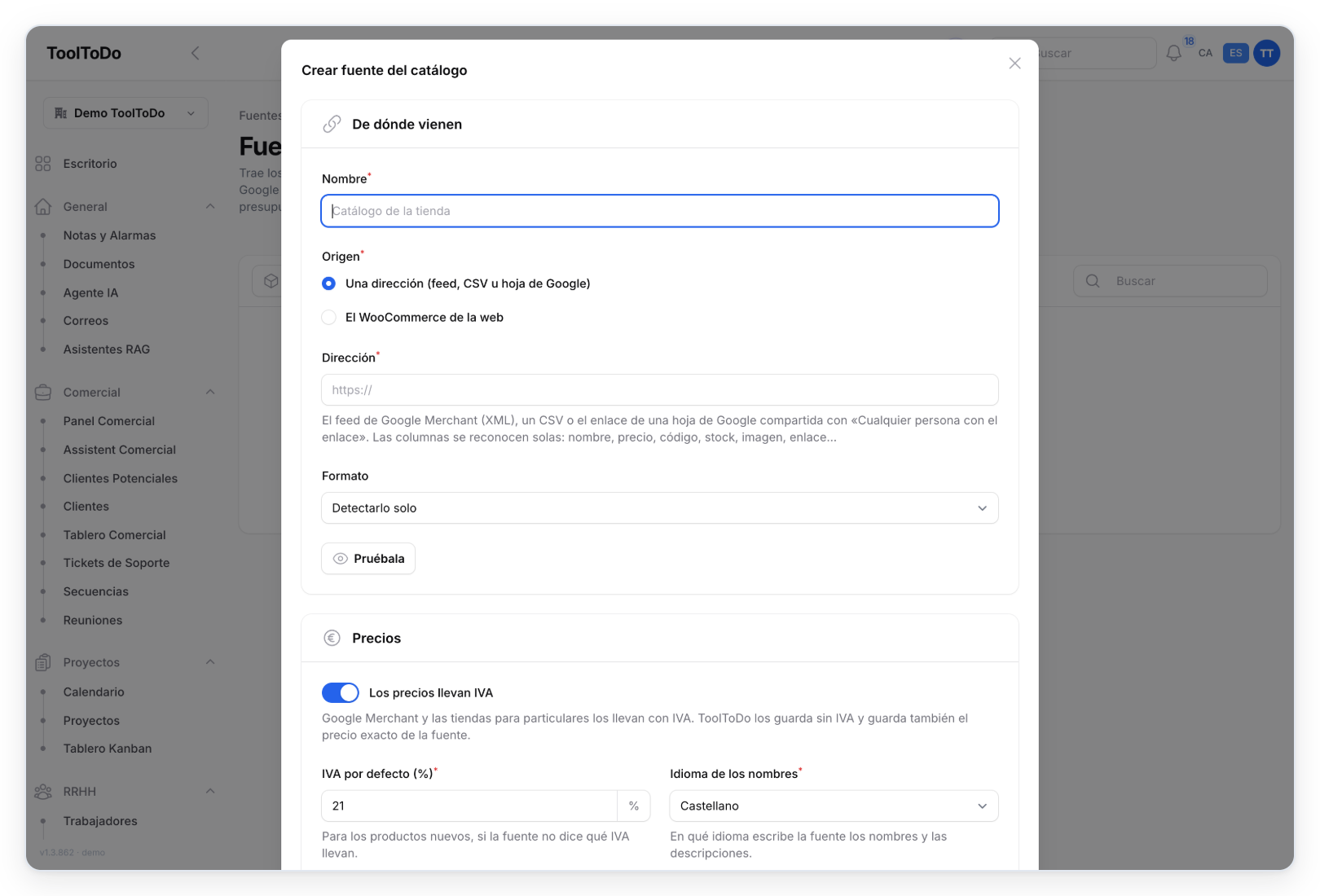
En Productos, «Fuentes del catálogo». No hay que volver a teclear nada.

De un feed, un CSV o una hoja

El feed de Google Merchant, un CSV, un JSON o XML, o una hoja de Google compartida. Las columnas se reconocen solas: nombre, precio, código, stock, imagen.

O del WooCommerce de tu web

Si tu tienda online es WooCommerce y está conectada, se elige con un clic.

Y se vuelve a leer sola

Cada cuánto, lo decides tú. Precios y stock al día, y lo que ya no está en la fuente puede desactivarse solo.

Antes de guardar, «Pruébala»

Te enseña los primeros productos tal como van a quedar, sin guardar nada. Si has pegado la dirección de la tienda en lugar de la del feed, te lo dice claro. Los precios pueden venir con IVA o sin, y se guarda también el precio exacto de la fuente para que no se pierda ni un céntimo.

Crear una fuente del catálogo en ToolToDo desde un feed de Google Merchant, un CSV, una hoja de Google o WooCommerce
Una fuente del catálogo: de dónde vienen los productos, con qué IVA y en qué idioma.
PASO 2

El bot contesta con precio, stock y foto

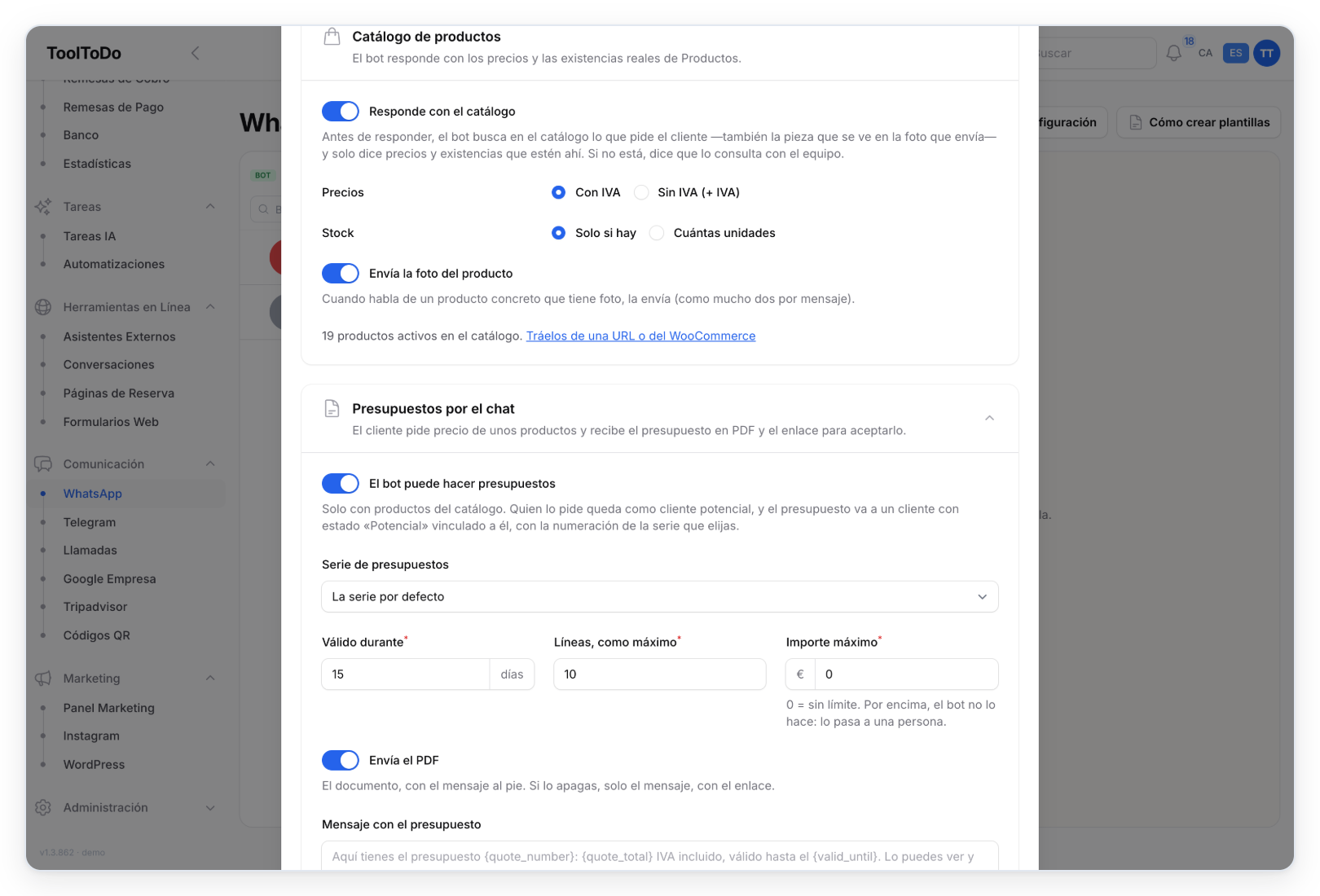
Con IVA o sin

Tú eliges cómo da los precios. Nunca dice el coste ni el margen: solo ve lo que puede ver un cliente.

«Sí, nos quedan» o «quedan 12»

Puede decir solo si hay existencias o cuántas unidades exactas.

Envía la foto

Si el producto tiene imagen, la manda con la respuesta. Y entiende la foto que le envía el cliente para buscar la pieza.

Configuración del bot de WhatsApp de ToolToDo para responder con el catálogo real y hacer presupuestos por el chat
En la configuración del bot: responder con el catálogo y hacer presupuestos por el chat.
PASO 3

El presupuesto, en el mismo chat

El cliente pide precio de varias cosas y recibe el presupuesto en PDF, con un enlace para aceptarlo.

Con tu serie y tus límites

Sale con la numeración de la serie que elijas. Tú marcas cuántos días vale, cuántas líneas como mucho y el importe máximo.

Queda como cliente potencial

Quien lo pide entra en tu embudo con la conversación entera, sin convertirlo en cliente hasta que tú lo decidas.

«Apártamelo»

Si dice que sí o pulsa el botón, el presupuesto pasa a aceptado y el equipo recibe el aviso. El stock no se toca: eso lo decides tú.

Un recordatorio, no una persecución

Si el cliente no contesta, el bot le escribe una sola vez para preguntar si le sirve. Si han pasado más de 24 horas desde su último mensaje, WhatsApp solo deja escribir con una plantilla aprobada, y el bot usa la tuya, con el nombre y el número del presupuesto.

CUANDO HACE FALTA ALGUIEN

Sabe cuándo apartarse

Si lo pide el cliente

O si no sabe contestar bien. En lugar de una respuesta a medias, le dice que le atiende una persona.

En los casos que tú digas

Pedidos grandes, precios especiales, reclamaciones, o un presupuesto por encima del importe que has marcado.

Y vuelve solo

Avisa a quien lleva la conversación con el motivo y un botón para abrirla. Pasadas las horas que marques, el bot vuelve a atender.

EN CORTO

Lo que te llevas

0 precios inventados

si no está en el catálogo, el bot no lo dice

1 recordatorio

como mucho, para el presupuesto que no ha tenido respuesta

Apagado de serie

cada parte se enciende por separado, cuando la quieras

PREGUNTAS FRECUENTES

Sobre vender por WhatsApp

¿Qué necesito tener contratado?

WhatsApp, que va desde el plan Professional, y los módulos de Productos y Presupuestos. Sin Productos el bot no busca en el catálogo; sin Presupuestos no hace presupuestos.

¿Y si el precio del catálogo está mal?

El bot dice lo que pone el catálogo. Por eso se puede releer cada poco tiempo desde la fuente, y la ficha de cada producto avisa de qué datos vienen de ella.

¿Se reserva el stock cuando aceptan?

No. Se marca aceptado y se avisa al equipo. El stock lo mueves tú, como siempre.

¿También puede dar cita?

Sí, si lo activas: el mismo bot consulta tus horas libres y reserva la cita en el calendario. Lo explicamos en calendario y reservas.

¿Puedo seguir contestando yo?

Siempre. Escribes en la conversación y el bot se aparta, como en el resto del WhatsApp.

Escríbele como si fueras un cliente

Te lo enseñamos con tu propio catálogo: le preguntas por un producto y ves qué contesta y qué presupuesto te manda.

Contáctanos Agendar reunión