

Importar y exportar datos de tu ERP con IA

Traer tus datos y llevártelos: importar y exportar sin depender de nadie

Sube el Excel que ya tienes y ToolToDo lo entiende, aunque las columnas se llamen «Teléfono», «Telèfon» o «Phone». Y el día que quieras salir, te llevas todo en CSV con un clic. Sin coste, sin pedir permiso, sin esperar a soporte. Lo que entra, la IA del ERP ya lo puede consultar ese mismo día.
Contáctanos Agendar reunión
EMPIEZA POR AQUÍ

Lo que gana cada uno el primer día

Cambiar de programa asusta por una sola razón: el miedo a perder los datos o a pasar meses metiéndolos a mano. Esto es lo que resuelve.

Para la gerencia

Estrenas el sistema con tus clientes reales dentro, no con una base vacía. Y sabes que los datos siguen siendo tuyos: la puerta de salida está abierta y es gratis, así que no quedas atrapado por miedo a perderlos.

Para el comercial

No pierdes tu cartera. Los contactos que llevas años cuidando en tu Excel entran tal cual, con teléfono, empresa, origen y nivel de interés, y desde el minuto uno los tienes en la lista de clientes potenciales, cada uno en su etapa.

Para administración

No repicas cientos de fichas. Subes el listado de clientes, el catálogo de productos y los proveedores, y en unos minutos está todo dentro con su NIF y sus precios.

EL PROBLEMA

El coste real de empezar de cero

Por qué tanta empresa sigue con un programa que no le gusta

Pregunta a cualquiera que haya cambiado de software de gestión y te contará lo mismo: el programa nuevo estaba bien, pero alguien tuvo que pasar tres semanas copiando fichas de clientes a mano. Entre medias se colaron erratas, se perdieron teléfonos y el equipo acabó harto antes de empezar.

El resultado es que muchos negocios aguantan años con una herramienta que se les ha quedado pequeña, no porque no haya alternativas, sino porque la mudanza da pereza. Y cuando por fin se deciden, descubren la segunda trampa: que sacar sus propios datos del programa viejo cuesta dinero, o directamente no se puede.

CÓMO FUNCIONA

Cada tipo de dato tiene su tarjeta, con su botón de importar y el de exportar

Está en Seguridad y Datos, en la pestaña Importaciones y Exportaciones. Los datos van agrupados como en el menú: comercial, proyectos, RRHH, inventario y compras, facturación y comunicación. Cada tarjeta dice cuántos registros tienes ya dentro.

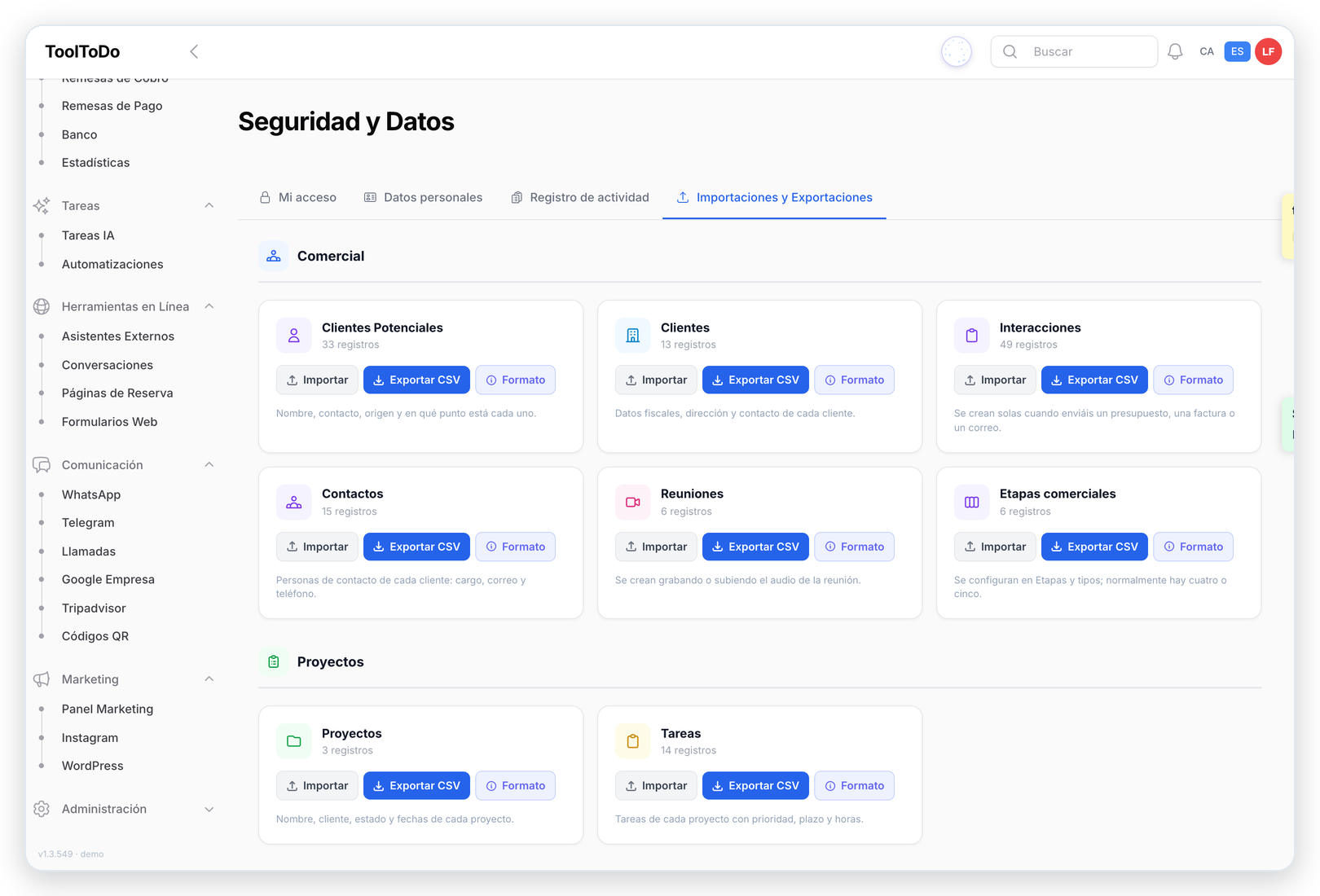
Pestaña de importaciones y exportaciones de ToolToDo, el ERP con IA, con las tarjetas de clientes potenciales, clientes, interacciones, contactos, reuniones, etapas, proyectos y tareas
La parte comercial y la de proyectos. Cada tarjeta tiene tres botones: Importar, Exportar CSV y Formato, que explica qué columnas espera el fichero.

Más de veinte tipos de datos

Clientes potenciales, clientes, contactos, interacciones, reuniones, proyectos, tareas, trabajadores, vacaciones, proveedores, almacenes, productos, facturas, presupuestos, albaranes, gastos, servicios, llamadas, correos y conversaciones. Lo que tenías en cuatro Excel distintos entra en una tarde.

CSV o Excel, como lo tengas

Acepta .csv, .xls y .xlsx. En los CSV detecta solo si el separador es la coma o el punto y coma, que es lo que cambia según el programa del que salga el fichero. Tampoco le molesta la marca invisible que añade el Excel al guardar en UTF-8.

La cabecera, en el idioma que venga

Reconoce cada columna por su nombre en castellano, catalán o inglés: «Teléfono», «Telèfon» o «Phone»; «NIF», «CIF» o «tax_id». Si el fichero no trae cabecera, toma las columnas en el orden de la plantilla.

No duplica clientes

Antes de crear una ficha mira si ya hay alguien con ese mismo NIF en tu empresa. Si está, lo respeta en lugar de crear un duplicado que luego tendrías que fusionar a mano.

Te dice qué se ha quedado fuera

Al terminar avisa con un número: cuántos han entrado y cuántos se han omitido por venir sin nombre. Sabes qué revisar hoy, no dentro de tres meses.

Solo quien administra

Importar o sacar los datos de toda la empresa lo puede hacer el administrador, no cualquiera del equipo. El permiso se comprueba en el servidor, no solo escondiendo el botón.

EL FORMATO

Antes de subir nada, el botón Formato te dice qué columnas espera

Es la ayuda que falta en casi todos los programas: una tabla con cada campo, los nombres de columna que acepta y un ejemplo de cómo tiene que ir el dato. Los obligatorios llevan asterisco.

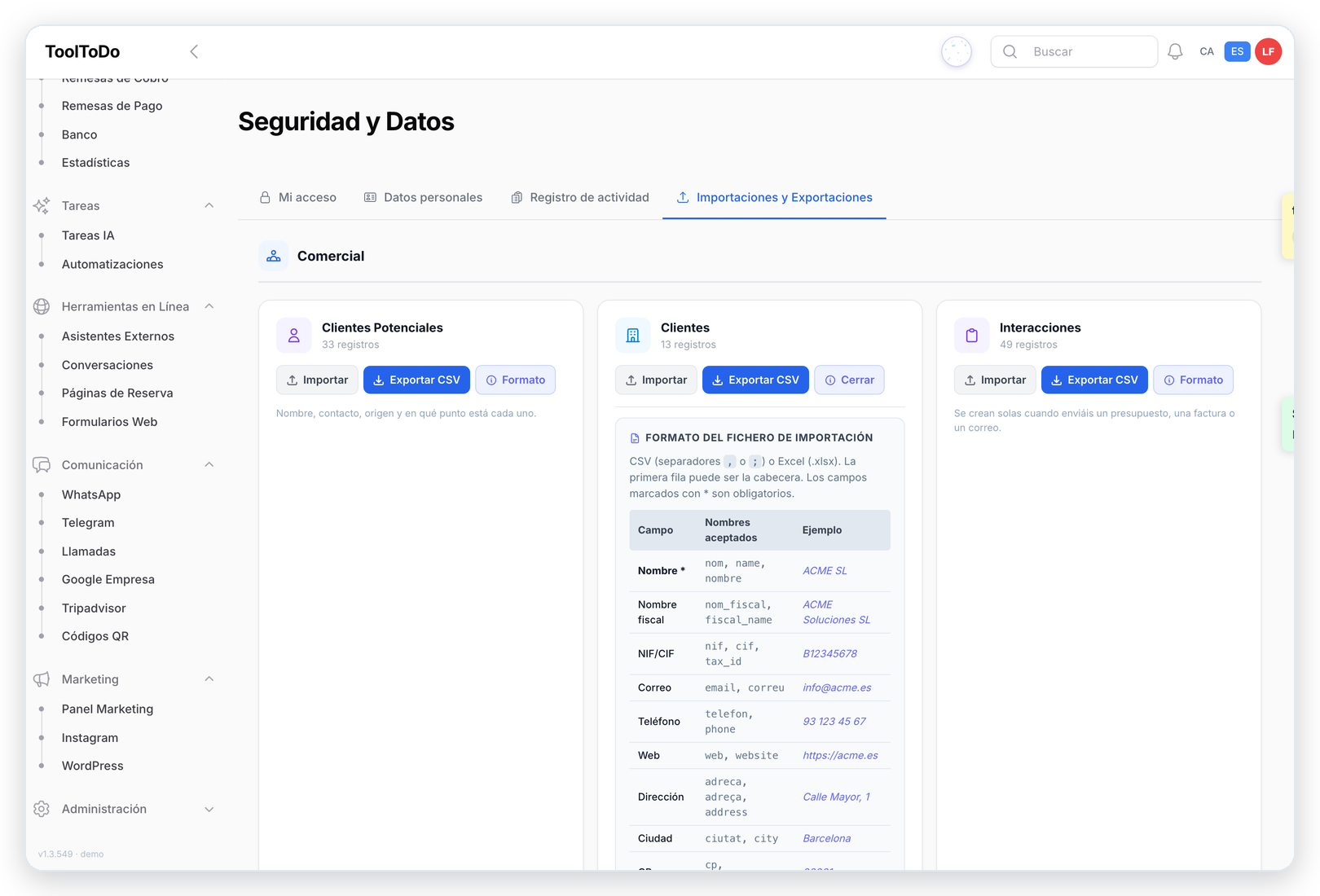
Ayuda de formato de importación de clientes en ToolToDo: campo, nombres de columna aceptados y ejemplo de cada dato
La ayuda de la tarjeta Clientes: nombre fiscal, NIF, correo, teléfono, web, dirección, ciudad, código postal y país, con los nombres de columna que reconoce y un ejemplo.

Clientes potenciales

Nombre (obligatorio), teléfono, correo, empresa, origen, estado, interés y notas. El origen puede ser manual, WhatsApp, web, correo o llamada, y el interés, alto, medio o bajo. Así ya entran calificados.

Clientes

Nombre fiscal, NIF o CIF, correo, teléfono, web, dirección, ciudad, código postal, país y notas. Con el NIF y la dirección bien puestos, la primera factura sale completa sin tocar la ficha.

Proyectos y tareas

Nombre, cliente, estado, prioridad, fechas de inicio y fin, presupuesto, porcentaje hecho y descripción. Las tareas llevan su proyecto, prioridad, plazo y horas.

Contactos de cada cliente

Cliente (obligatorio), nombre, cargo, correo y móvil. Sirve para subir de golpe las personas de contacto que tenías en la agenda del móvil o en el Outlook.

Un consejo antes de importar la cartera entera

Sube primero un fichero con diez filas. Mira cómo han quedado esas diez fichas, corrige la columna que no haya entrado y luego sube el resto. Tardas cinco minutos más y te ahorras limpiar quinientas fichas mal puestas.

A PROPÓSITO

Lo que no se importa, y por qué

Hay tarjetas que solo tienen el botón de exportar. No es un olvido: son datos que, si se metieran desde una hoja de cálculo, dejarían de ser fiables.

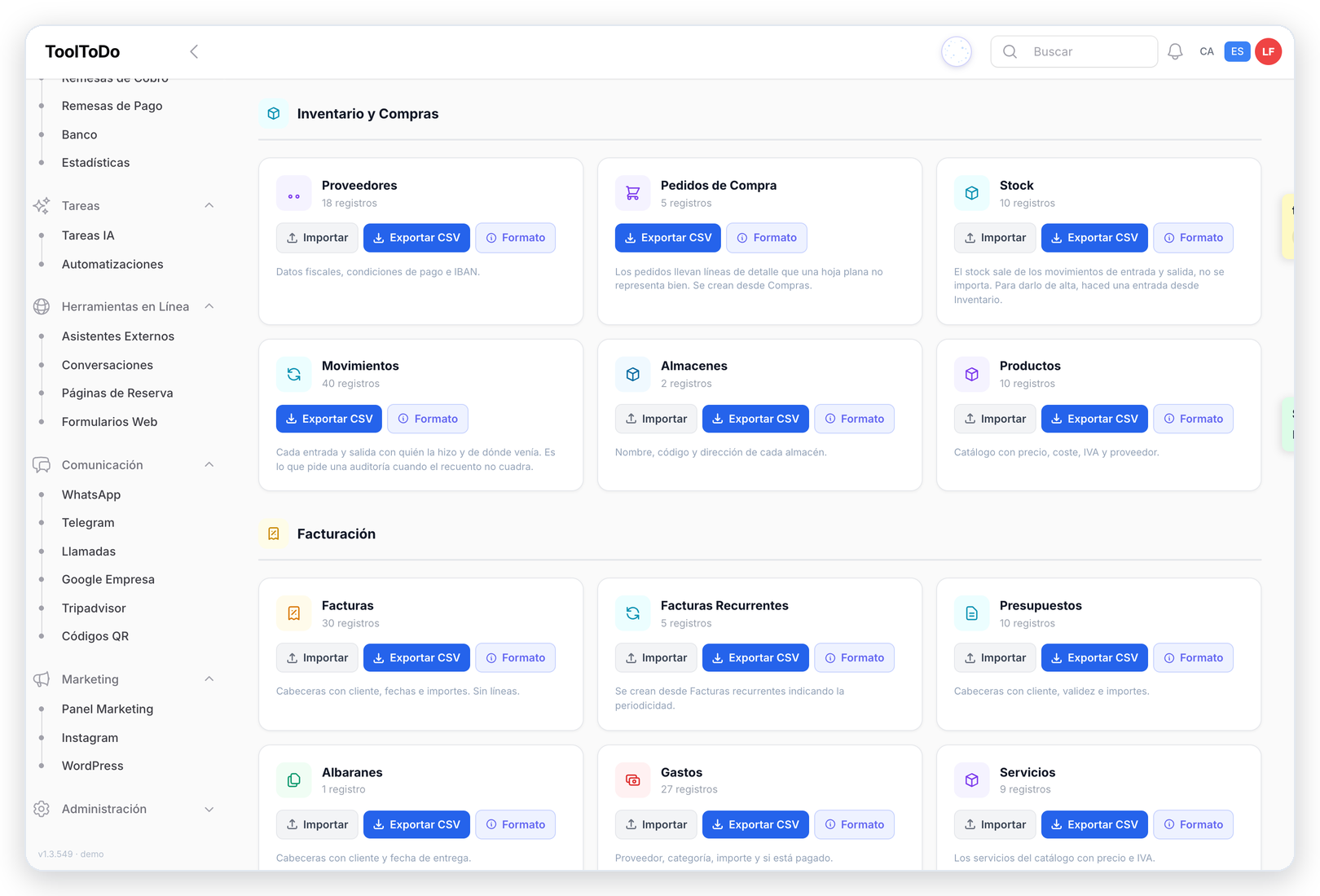
Tarjetas de inventario, compras y facturación en ToolToDo: proveedores, pedidos de compra, stock, movimientos, almacenes, productos, facturas, recurrentes y presupuestos
Inventario y compras, y debajo facturación. Pedidos de compra y movimientos de stock se exportan pero no se importan.

El registro horario

Sale de los fichajes de cada persona. Si se pudiera importar, cualquiera podría rehacer las horas de un mes desde un Excel, y la trazabilidad que pide la ley para el control horario desaparecería. Se exporta entero, nunca se importa.

El stock

No es un número que se escribe: sale de las entradas y salidas. Para empezar con el stock real se hace una entrada desde Inventario, y a partir de ahí cada movimiento queda con quién lo hizo y de dónde venía.

Los pedidos de compra

Llevan líneas de detalle que una hoja plana no representa bien. Se crean desde Compras, y se pueden exportar cuando quieras.

Los usuarios

Se dan de alta uno a uno desde Usuarios, porque cada uno tiene su contraseña y sus permisos. Subir accesos en bloque desde un fichero es la manera más rápida de dejar una puerta abierta.

Facturas, presupuestos y albaranes

Se importan las cabeceras: cliente, fechas e importes, sin las líneas. Es lo que necesitas para tener el histórico dentro y ver qué te debe cada cliente. Las facturas nuevas ya se hacen en ToolToDo con sus líneas.

Llamadas, correos y conversaciones

Llegan solas: las llamadas se registran al hacerlas o recibirlas, los correos desde el servidor y los WhatsApp desde su canal. Se exportan para guardarlas o analizarlas fuera.

PASO A PASO

Tu primera importación, de principio a fin

Da igual que vengas de Excel, de Holded, de A3 o de un programa propio de hace quince años: el camino es este.

1. Saca el fichero del programa viejo

Casi todos tienen un botón de exportar a Excel o CSV. Si no lo tiene, una copia del listado de clientes en una hoja de cálculo también sirve.

2. Mira el formato de la tarjeta

Abre Formato en la tarjeta que vas a importar y compara las columnas. No hace falta renombrarlas si ya se llaman parecido: «Telèfon» o «Phone» ya los entiende.

3. Sube una prueba y revisa

Diez filas, Importar, y mira las fichas. El aviso final te dice cuántas han entrado y cuántas se han quedado fuera por venir sin nombre.

4. Sube el resto y sigue con lo siguiente

Primero clientes y proveedores, luego productos, y al final proyectos e histórico de facturas. Así, cuando entran las facturas, sus clientes ya existen.

PARA TU GESTORÍA

Y la contabilidad sale ya en el formato de su programa

La exportación también le sirve a tu asesor. Cada trimestre ToolToDo prepara el fichero que la gestoría importa directamente en A3 o en Sage 50 y ContaPlus, en vez de teclear las facturas una a una.

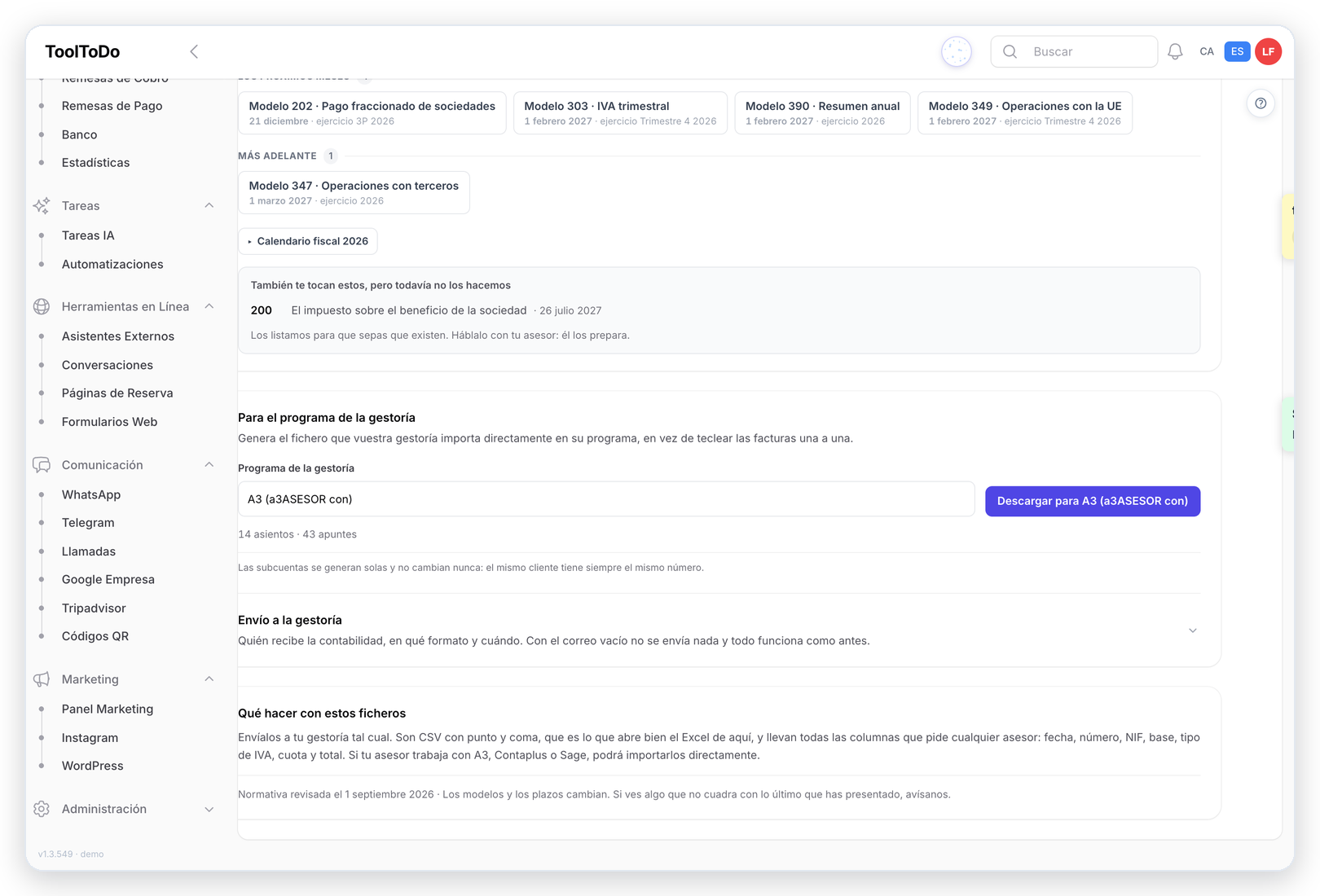
Bloque de ToolToDo que genera el fichero para el programa de la gestoría, en formato A3, con el número de asientos y apuntes
El fichero para A3 del tercer trimestre: 14 asientos y 43 apuntes, listo para que la gestoría lo importe. Las subcuentas se generan solas y el mismo cliente tiene siempre el mismo número.

Tres formatos

A3 (a3ASESOR con), Sage 50 y ContaPlus, o una hoja de cálculo en CSV con punto y coma, que es lo que abre bien el Excel en español. El CSV lleva fecha, número, NIF, base, tipo de IVA, cuota y total.

Se puede enviar solo

Pones el correo de la gestoría, el día del mes y cada cuánto, y lo envía sin que nadie se acuerde. Si prefieres revisarlo antes, ese día te llega un recordatorio y lo envías tú.

No deja enviar a medias

Si en el periodo hay facturas en borrador, avisa antes de descargar: no cuentan en ningún modelo y el IVA saldría por debajo de lo facturado.

Todo lo que tiene que ver con los modelos de Hacienda, el calendario fiscal y el envío a la asesoría está explicado en su página.

CON LA IA

Y el Agente IA ya trabaja con esos datos

Lo que entra hoy, el agente lo sabe hoy

En cuanto los datos están dentro, dejan de ser un Excel muerto y pasan a estar al alcance del agente de IA. El mismo día que subes tu cartera puedes preguntar «¿qué clientes no me compran desde hace seis meses?» o «pásame los tres productos con más margen», y contesta sobre tus datos reales, no sobre ejemplos.

Lo mismo vale para el buscador y para el agente de voz: lo que entra por importación queda disponible en las tres vías, sin ningún paso extra de configuración.

POR QUÉ AQUÍ

La diferencia está en la puerta de salida

Tus datos no son rehenes

Muchos programas facilitan mucho entrar y complican mucho salir. Aquí la exportación en CSV es una función normal del producto, disponible desde el primer día y sin coste.

Cada empresa, su importación

En una cuenta con varias empresas, cada importación entra solo en la empresa en la que estás trabajando. Los datos no se mezclan nunca entre sociedades.

Minutos, no semanas

Un fichero de varios cientos de clientes entra en una sola operación. Lo que con introducción manual serían días de trabajo de alguien del equipo.

PREGUNTAS FRECUENTES

Lo que nos preguntan antes de migrar

¿Puedo importar desde Holded, A3, Sage o Factusol?

Sí, siempre que el programa te deje sacar un Excel o un CSV, y todos lo hacen. No importamos su base de datos directamente: subes el listado que exporta, y ToolToDo reconoce las columnas por su nombre.

¿Qué pasa si subo dos veces el mismo fichero de clientes?

Los clientes que ya existen con el mismo NIF no se duplican. Los clientes potenciales no llevan NIF, así que en ese caso conviene revisar el fichero antes de volver a subirlo.

¿Se pueden importar las facturas antiguas con sus líneas?

Se importan las cabeceras: número, cliente, fechas e importes. Para el histórico es suficiente, porque lo que se consulta de una factura antigua es a quién, cuándo y cuánto. Las líneas siguen en el PDF que ya tenías.

¿El fichero exportado se abre bien en Excel?

Sí. Sale en UTF-8 con la marca que necesita Excel para leer bien los acentos y la ñ, y con punto y coma como separador. Se abre con doble clic, sin pasar por el asistente de importación.

¿Cuánto cuesta sacar mis datos si me voy?

Nada. La exportación es una función normal del producto, está en todos los planes y no hay que pedirla a soporte.

¿Lo puede hacer cualquier persona del equipo?

Las importaciones y exportaciones masivas, solo el administrador. Lo que sí puede hacer cualquier persona es descargar sus propios datos personales, que es un derecho del RGPD y está en la misma pantalla.

¿Puedo pedirle a la inteligencia artificial que me pase una factura de papel al ERP?

Sí. Le das el fichero del Drive o del Dropbox, lo lee aunque esté escaneado, decide si es una factura que has recibido o que has emitido y la guarda con sus líneas. Si no tiene claro el cliente o el proveedor, te lo pregunta. Va de una en una: con una carpeta llena, las pasa todas y te dice cuántas ha subido.

Prueba a subir tu propio Excel

Pídenos una demostración, sube tu listado de clientes y mira cómo queda dentro. Si no te convence, te lo llevas en CSV y no has perdido nada.

Contáctanos Agendar reunión