

Constructor de tareas con IA

Constructor de tareas IA: automatizas hablando, no programando

Cuentas en una conversación qué quieres que se haga solo. El sistema te hace un par de preguntas cortas, prepara la automatización y tú la revisas antes de activarla. Sin fórmulas, sin diagramas de flujo y sin llamar a un informático. Es la forma de automatizar un ERP con inteligencia artificial sin aprender ninguna herramienta.
Contáctanos Agendar reunión
EMPIEZA POR AQUÍ

Lo que gana cada uno

Automatizar suele ser cosa de perfiles técnicos. Aquí lo hace quien conoce el proceso, que casi nunca es la misma persona.

Para la gerencia

Las tareas repetitivas dejan de depender de que alguien se acuerde. Y no necesitas contratar a nadie ni pagar una consultoría para montar cada automatización.

Para quien sufre la tarea repetitiva

Explicas con tus palabras lo que haces cada lunes y queda automatizado. La persona que mejor conoce el proceso es la que lo automatiza, sin intermediarios.

Para quien lleva la tecnología

Dejas de ser el cuello de botella de cada pequeña automatización del equipo, y aun así todo queda dentro del sistema, con sus permisos y su registro.

EL PROBLEMA

Automatizar cuesta más que hacerlo a mano

Por qué tanta tarea repetitiva sigue haciéndose a mano

Todo el mundo tiene identificadas tres o cuatro tareas que se repiten cada semana y que podrían hacerse solas. Casi ninguna llega a automatizarse. Herramientas hay; el problema es que montar la automatización exige entender disparadores, condiciones y conectores, y quien sufre la tarea no suele tener ese perfil.

Así que se abre un ticket, se queda en la cola, y mientras tanto alguien sigue dedicando media hora cada lunes a lo mismo. Al cabo del año son días enteros de trabajo perdidos en algo que la máquina podía hacer.

CÓMO FUNCIONA

Una conversación que acaba en una automatización activa

Le cuentas qué quieres, te pregunta lo justo, y al final te enseña la tarea preparada para que la apruebes.

Lo explicas con tus palabras

«Cada lunes quiero un resumen de las facturas que me deben.» No hace falta saber qué herramientas existen ni cómo se llaman por dentro.

Pregunta solo lo necesario

Va preguntando de una en una, y corto, hasta tener claro qué debe hacer y cuándo. No te lanza un formulario de veinte campos.

Te enseña la tarea antes de activarla

Cuando lo tiene claro te presenta la propuesta: nombre, qué hará exactamente y cuándo se ejecutará. La revisas, la editas si quieres y decides tú si se crea.

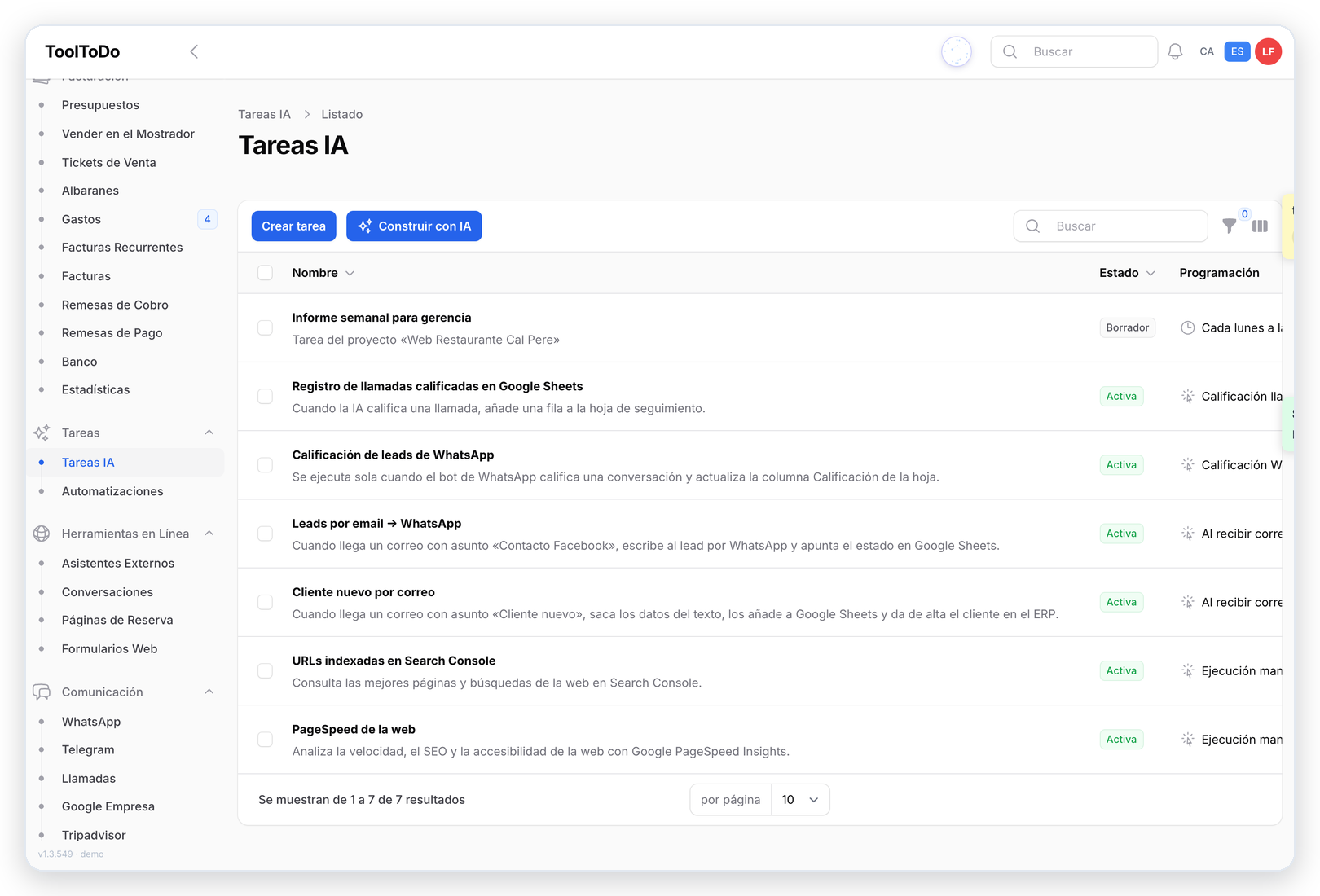
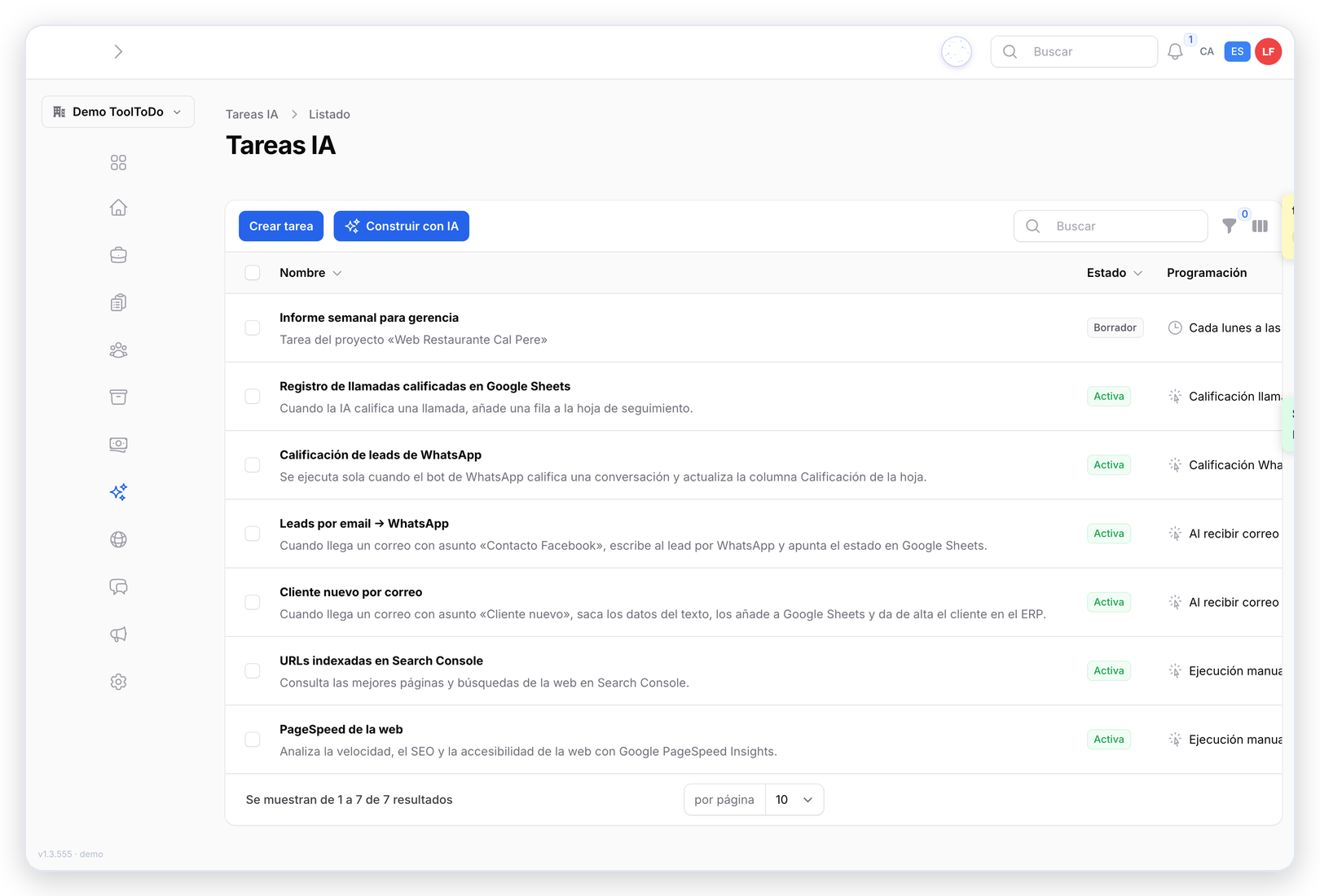
Listado de tareas de IA programadas en ToolToDo con su estado, programación y última ejecución
Cada tarea con su programación, cuántas veces se ha ejecutado y cuándo fue la última.
CUÁNDO SE EJECUTA

Las tres formas de siempre, y más de cien momentos del día a día

A mano, a una hora o desde fuera. Y además, cuando pasa algo dentro del ERP: entra un cliente potencial, vence una factura, alguien pide vacaciones o un artículo se queda sin stock.

Cuando tú lo pidas

La tarea queda guardada y la lanzas con un clic el día que la necesitas. Útil para procesos que no tienen un calendario fijo.

A una hora, cada día, semana o mes

Se ejecuta sola: cada mañana, los lunes, o el día 1 de cada mes. Eliges el día y la hora exacta y te olvidas.

Cuando entra un correo

Cada vez que llega un correo nuevo, la tarea se dispara con los datos del mensaje: quién escribe, el asunto, el cuerpo y el cliente si lo reconoce. Sirve para clasificar, registrar o responder sin tocar nada.

Cuando lo llama un servicio externo

La tarea recibe una dirección propia. Cualquier herramienta de fuera puede dispararla, que es la vía habitual para engancharla a Zapier, Make o a tu propia web.

104 EVENTOS

Lo que puede poner en marcha una tarea

Al elegir la programación de una tarea, además de manual, programada o por webhook, aparecen 104 momentos concretos del ERP. Estos son, agrupados.

Comunicación

Llega o sale un correo, un WhatsApp o un mensaje de Telegram. Entra o termina una llamada. Se califica un contacto. Alguien rellena un formulario web.

Ventas

Entra un cliente potencial, cambia de etapa, se gana o se pierde, se asigna a alguien o lleva días sin contacto. Se hace, se envía, se acepta, se firma o caduca un presupuesto.

Facturación

Se hace, se envía o se cobra una factura, entera o en parte. Una vence pronto o vence sin cobrar. Se apunta un gasto, se aprueba, se hace una rectificativa o se genera una recurrente.

Banco y mostrador

Hay un movimiento en el banco o entra un cobro. Se genera una remesa. Se hace una venta en el TPV o se cierra la caja.

Proyectos y tareas

Se crea o se termina un proyecto, cambia de estado, pasa del presupuesto, se acerca la entrega o tiene un indicador en rojo. Se crea, se asigna, se comenta o se retrasa una tarea.

Agenda y reuniones

Se pone una cita, alguien reserva desde la web, se anula una reserva o falta poco para un evento. Se graba una reunión o se termina de transcribir.

Compras e inventario

Se envía un pedido al proveedor o llega la mercancía. Hay propuestas de compra nuevas. Un artículo baja del mínimo o se queda sin stock. Un pedido se retrasa.

Equipo

Alguien ficha la entrada o la salida, o se olvida de fichar la salida. Pide vacaciones, se aprueba o se deniega. Entra alguien nuevo o se pone fecha de baja.

Y el resto

Se abre, se responde o se resuelve un tiquet. Se sube un documento o la IA termina de leerlo. Cambia el precio o el coste de un producto. Llega una reseña de Google. Alguien escanea un código QR. Y si una tarea de IA falla, otra puede avisarte.

LA TAREA POR DENTRO

Una instrucción escrita como se la darías a una persona

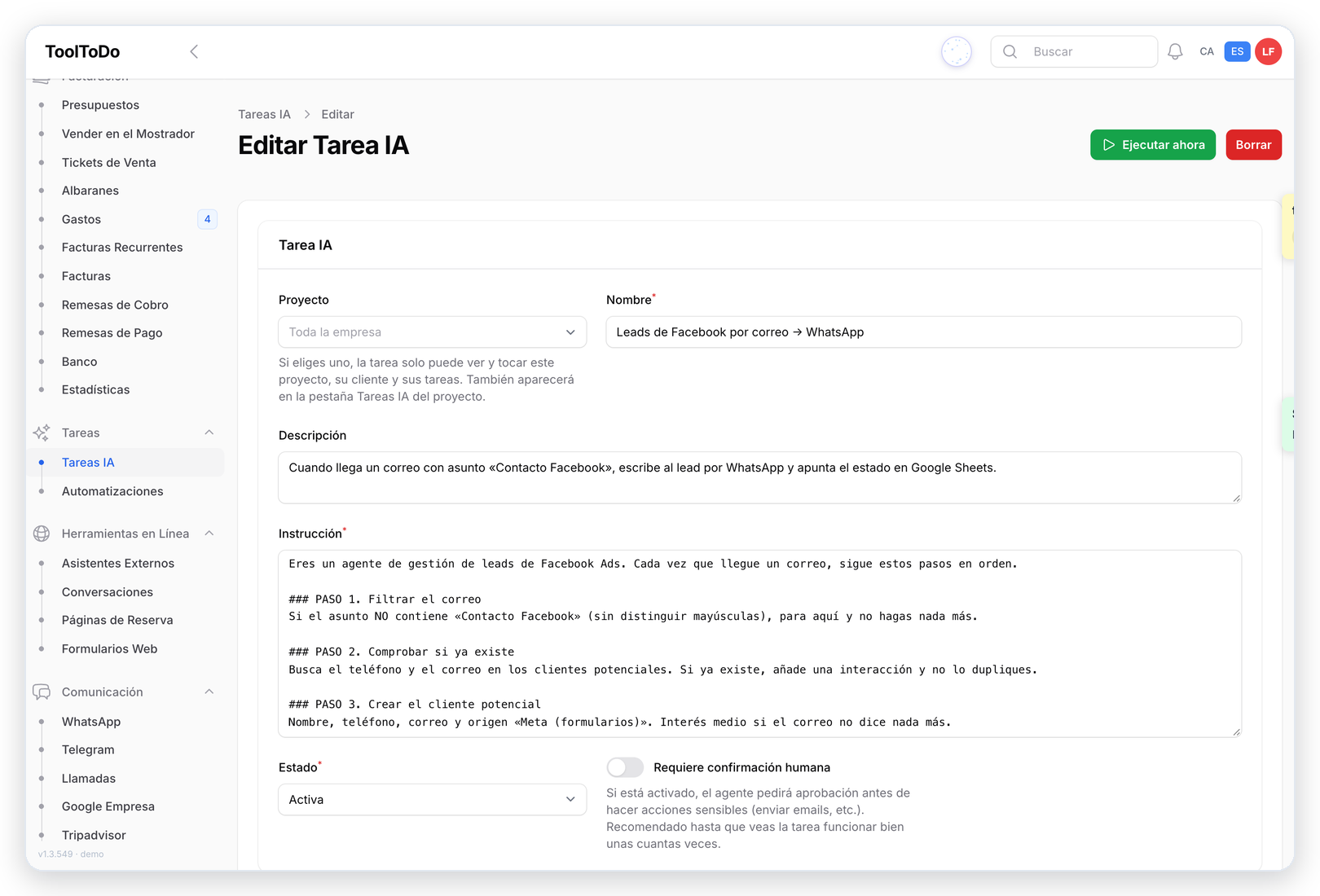
Formulario de una tarea IA en ToolToDo con proyecto, nombre, descripción, instrucción paso a paso, estado y la opción de requerir confirmación humana
Una tarea que lee los correos de los anuncios de Facebook, crea el cliente potencial, le escribe por WhatsApp y lo apunta en Google Sheets. La instrucción va en cinco pasos, en castellano normal.

Toda la empresa o un proyecto

Si eliges un proyecto, la tarea solo puede ver y tocar ese proyecto, su cliente y sus tareas, y aparece en la pestaña Tareas IA del proyecto.

La instrucción, con pasos

Lo que el constructor ha preparado contigo queda escrito aquí, y lo puedes retocar. Un paso que no quieres, se borra; uno nuevo, se añade.

Confirmación humana

Con esta opción activada, antes de una acción sensible, como enviar un correo, la tarea pide permiso. Recomendado las primeras veces.

Borrador, activa, pausada o archivada

Una tarea nueva puede quedarse en borrador hasta que la revises. «Ejecutar ahora» la lanza a mano para probarla sin esperar al disparador.

Lista de tareas IA de ToolToDo con su nombre, descripción, estado y cuándo se ejecutan
La lista de tareas: el informe semanal para gerencia, el registro de llamadas en Google Sheets, la calificación de leads de WhatsApp. Cada una con su estado y su disparador.
CON LA IA

Y lo que ejecuta son las 400 herramientas del Agente IA

Trabaja sobre tus datos, sin imitar clics

Cuando la tarea se ejecuta, no imita a alguien pulsando botones. Usa las mismas herramientas internas que el agente de IA: consultar facturas pendientes, crear un presupuesto, ajustar stock, mandar un WhatsApp, escribir en una hoja de cálculo o revisar el rendimiento de una campaña.

Por eso al construirla el asistente ya sabe qué es posible y qué no: tiene delante la lista completa de lo que el sistema sabe hacer en tu empresa, con tu plan y tus permisos. No te propondrá una automatización que luego no pueda ejecutarse.

POR QUÉ AQUÍ

Automatización sin capa técnica en medio

Sin conectores que configurar

No hay que dar de alta servicios, pegar claves ni mapear campos entre aplicaciones. La tarea trabaja directamente sobre los datos que ya están dentro.

Con tus permisos, no con los de un robot

La tarea se ejecuta dentro de tu empresa y con las herramientas que tu plan incluye. No abre una puerta paralela que se salte los límites.

Lo revisas antes de que exista

Ninguna automatización se crea sin que la hayas visto escrita y aprobada. Sabes exactamente qué va a hacer antes de que se ejecute la primera vez.

PASO A PASO

Tu primera tarea, en diez minutos

1. Pulsa «Construir con IA»

Y escribe lo que haces a mano: «cada lunes reviso las facturas vencidas y aviso a quien lleva cada cliente».

2. Contesta sus preguntas

Te pregunta de una en una lo que le falta: a qué hora, a quién avisar, por qué canal.

3. Revisa la propuesta

Nombre, instrucción y programación. Si algo no cuadra, se lo dices o lo cambias en la ficha.

4. Pruébala y actívala

«Ejecutar ahora» con la confirmación humana activada. Cuando haga lo que esperas, la dejas trabajar sola.

PREGUNTAS FRECUENTES

Sobre las tareas IA

¿En qué se diferencia de las automatizaciones?

Las automatizaciones avisan a otra herramienta con un webhook cuando pasa algo. Las tareas IA hacen el trabajo dentro de ToolToDo, con las herramientas del agente: leen, deciden y actúan.

¿Puede equivocarse?

Puede, como una persona nueva. Por eso existe la confirmación humana para las acciones sensibles y la ejecución manual para probarla antes de activarla.

¿Qué pasa si una tarea falla?

Queda registrado en su detalle de ejecución. Y como «una tarea de IA falla» es uno de los eventos, puedes tener otra tarea que te avise.

¿Una tarea de inteligencia artificial puede hacer algo delicado de noche, sin nadie mirando?

Solo si tú lo permites. Si marcas que la tarea necesita confirmación, lo delicado (enviar, borrar, emitir una rectificativa, aprobar un fichaje) se queda pendiente de aprobar hasta que alguien lo vea. Lo que no es delicado, como consultar o preparar un borrador, se hace a su hora.

Automatiza la tarea que más te aburre

Pídenos una demostración, cuéntale al constructor esa cosa que repites cada semana y mira la automatización que te propone.

Contáctanos Agendar reunión