

TPV de mostrador con IA

Vendes en la tienda con el mismo programa con el que facturas, compras y llevas el stock

Buscas el producto o pasas el código de barras, cobras en efectivo o con tarjeta, y el ticket sale numerado, con el stock descontado y declarado a Hacienda como factura simplificada. Al cerrar la caja, ToolToDo te dice si cuadra, y si no cuadra el Agente IA busca por qué.

Es el mostrador de un ERP con inteligencia artificial, así que las ventas, el stock y la caja los ve también la IA.
Contáctanos Agendar reunión
PARA QUIÉN

Para la tienda que también factura a empresas

Para quien lleva el negocio

Ves en la misma pantalla lo que se vende en la tienda y lo que se factura a empresas. Sin cruzar el informe del TPV con el del programa de facturas cada fin de mes.

Para quien atiende

Una pantalla con un buscador, el ticket y un botón grande de Cobrar. Si el cliente da un billete de 100, el cambio sale solo.

Para quien compra

Lo que sale por el mostrador se descuenta del almacén de esa caja. Las propuestas de pedido ya cuentan con lo vendido hoy.

VENDER

Escribes dos letras o pasas el lector, y el producto entra en el ticket

El buscador mira el nombre, el código y el código de barras. Cada resultado sale como una tarjeta con su precio; un clic lo añade, y otro clic pone uno más.

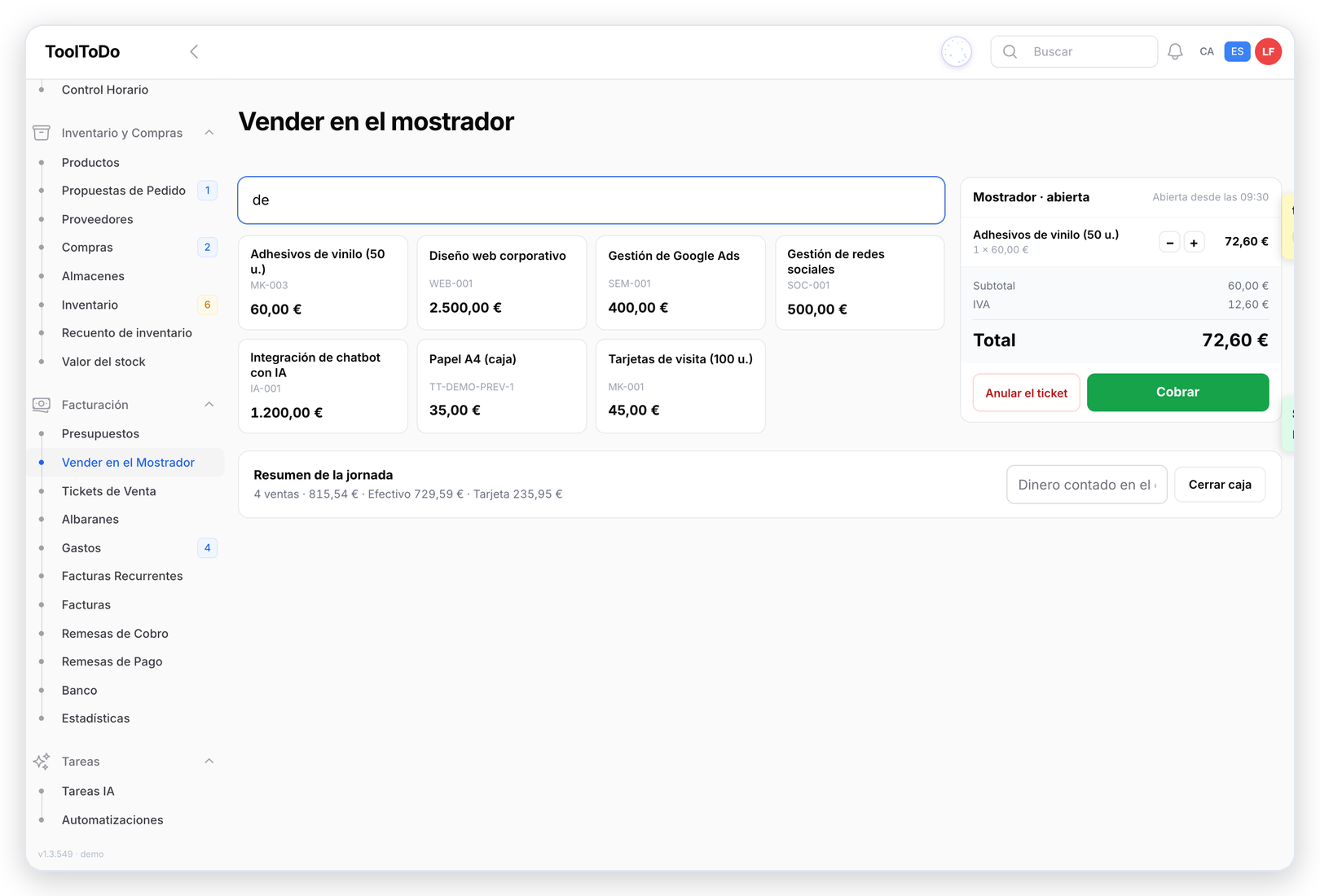
Pantalla de venta del TPV de ToolToDo, el ERP con IA, con el buscador de productos, las tarjetas con precio y el ticket abierto a la derecha
Buscando «de»: salen los productos y servicios que coinciden, con su código y su precio. A la derecha, el ticket abierto con subtotal, IVA y total.

Productos y servicios

Se vende lo que hay en el catálogo, con su precio y su IVA. Un cambio de precio en la ficha del producto ya sale en el siguiente ticket.

Cantidades

Con los botones de más y menos cambias la cantidad, y si vuelves a pulsar el mismo producto suma uno más. Poner una línea a cero la quita del ticket.

Con cliente o sin él

Por defecto es una venta sin cliente. Si el negocio factura casi siempre a nombre de alguien, la caja puede pedir el cliente antes de cobrar.

COBRAR

Efectivo, tarjeta o las dos cosas

Al pulsar Cobrar se abre la ventana con el total. Un botón cobra todo con tarjeta por el datáfono; debajo, el efectivo que te da el cliente y el cambio.

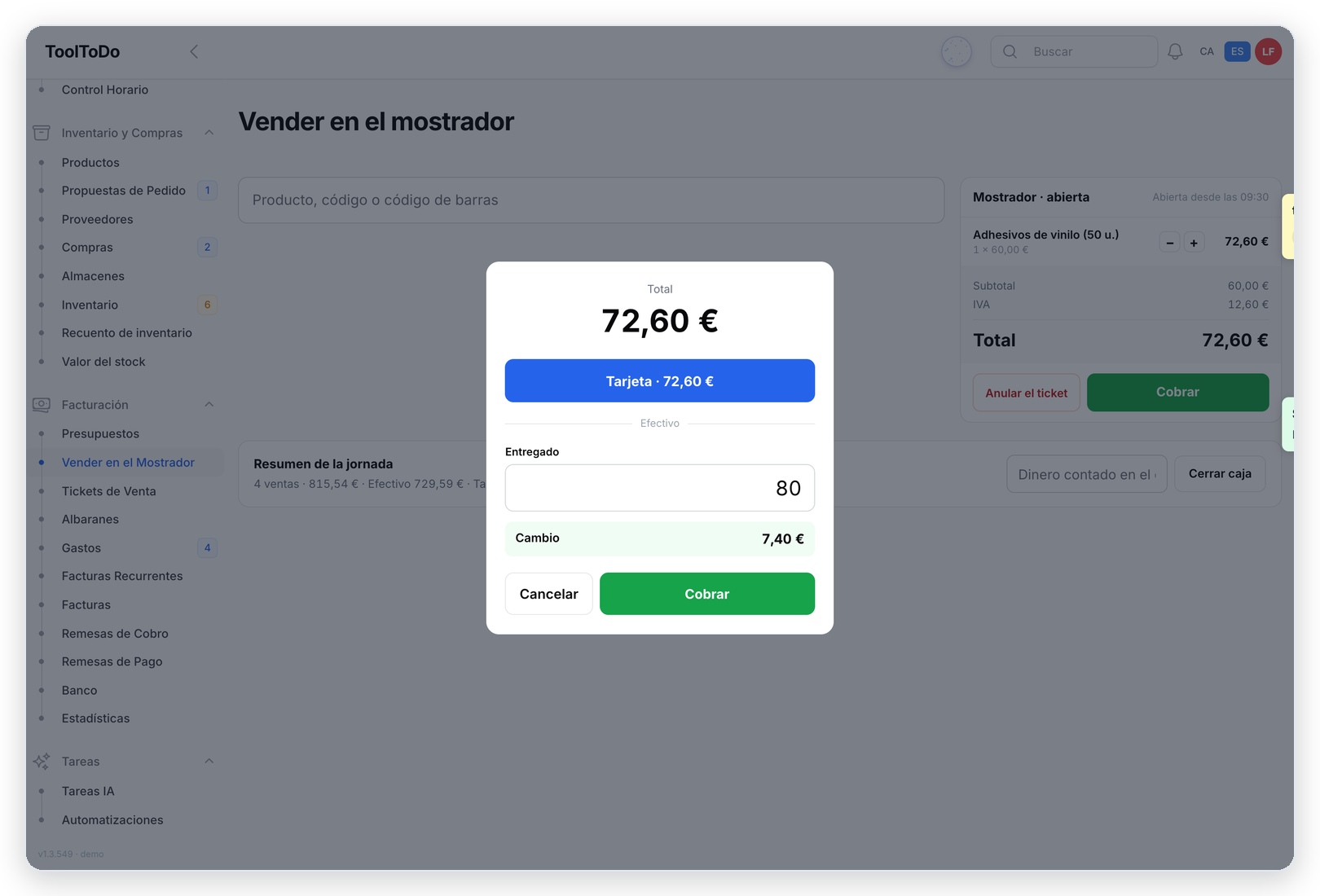
Ventana de cobro del TPV de ToolToDo con un total de 72,60 euros, 80 euros entregados en efectivo y 7,40 euros de cambio
Una venta de 72,60 €: el cliente da 80 € y la pantalla dice el cambio, 7,40 €.

El cambio, calculado

Escribes lo entregado y sale el cambio. Si falta dinero, te dice cuánto falta y no deja cerrar el ticket.

Tarjeta por el datáfono

Con Stripe Terminal, SumUp o Square conectados, el cobro pasa por el lector y el ticket no se cierra hasta que el datáfono lo confirma. Más detalles en cobros con tarjeta.

Sin cambio de la tarjeta

Si se paga una parte con tarjeta y otra en efectivo, el cambio solo sale del efectivo. La tarjeta no puede pasar del total.

El ticket, cerrado del todo

Al cobrar, el ticket se numera con su serie, descuenta el stock y se declara a Hacienda. Si el cliente luego quiere factura a su nombre, se hace desde el ticket cobrado con un clic.

LOS TICKETS

Cada venta, con lo que se cobró en efectivo y con tarjeta

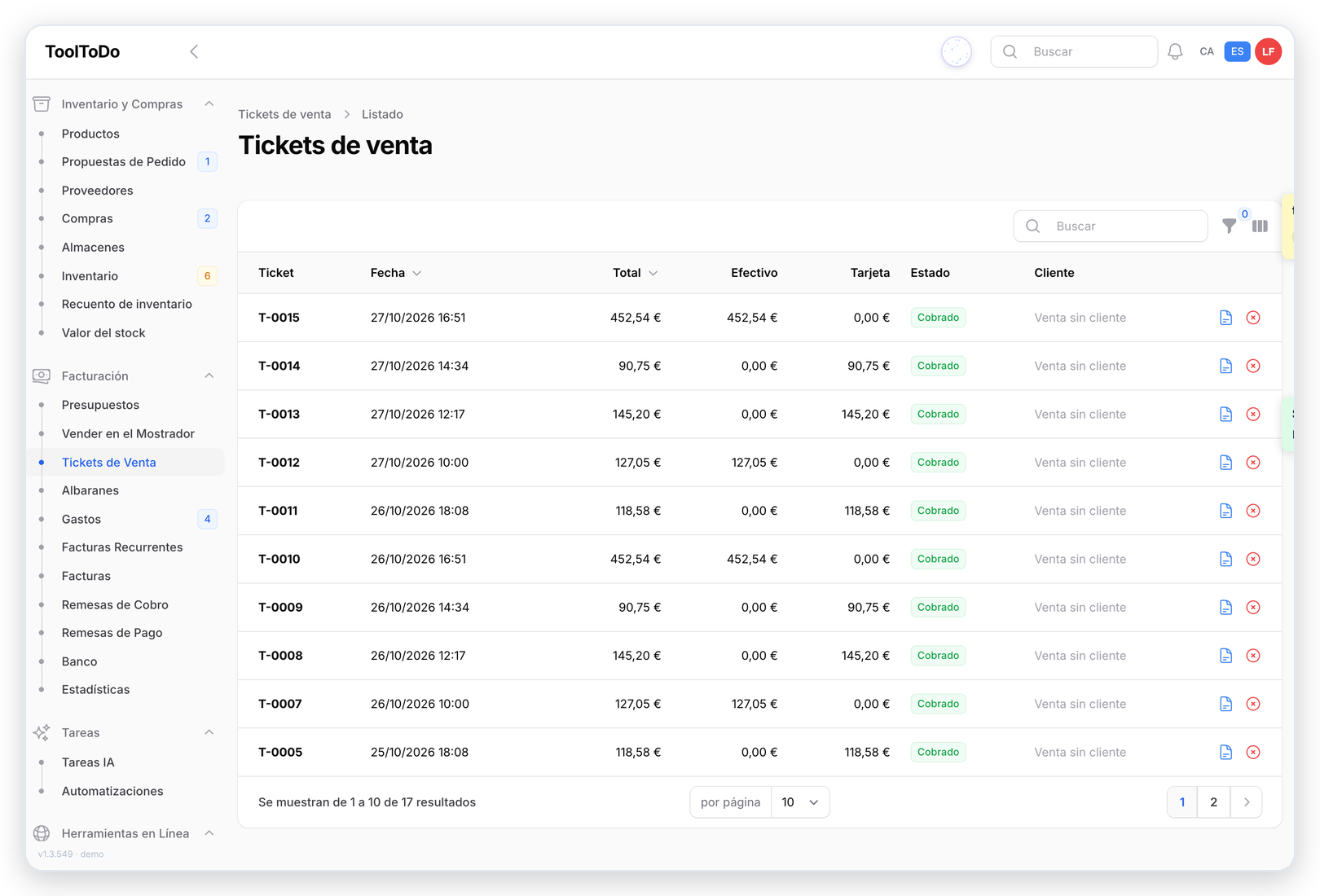
Lista de tickets de venta del TPV de ToolToDo con número, fecha, total, efectivo, tarjeta, estado y cliente
La lista de tickets: número, fecha, total, cuánto fue en efectivo y cuánto con tarjeta, y el estado.

Factura simplificada

Cada ticket es una factura simplificada, la F2 de Hacienda. Si tienes Verifactu activo, se registra con su huella encadenada igual que una factura normal.

Factura a nombre del cliente

«Hacer una factura» convierte un ticket cobrado en una factura con los datos del cliente. Solo se puede hacer con tickets ya cobrados.

Anular, con rastro

Un ticket se puede anular mientras la caja está abierta, con su motivo. No se borra, porque ya se había declarado. Con la caja cerrada se hace una devolución con un ticket nuevo.

ABRIR Y CERRAR CAJA

La caja cuadra, o te dice cuánto falta

Al empezar el día abres la caja con el dinero que dejas en el cajón para dar cambio. Al cerrar, cuentas lo que hay y ToolToDo lo compara con lo que tendría que haber.

Abrir

Con el fondo de caja, que sale ya puesto si lo tienes configurado. Hasta que la caja no está abierta no se puede vender, y no puede haber dos abiertas a la vez en el mismo punto.

El resumen de la jornada

Siempre a la vista debajo del ticket: cuántas ventas, el importe total, cuánto en efectivo y cuánto con tarjeta.

Cerrar y firmar

Escribes el dinero contado y sale la diferencia: «La caja cuadra», «Faltan 4,59 €» o «Sobran 2,00 €». El cierre queda firmado, con sus notas, y ya no se pueden anular sus tickets.

Sin tickets a medias

Si queda algún ticket sin cobrar ni anular, no deja cerrar. Así no aparece al día siguiente una venta de ayer.

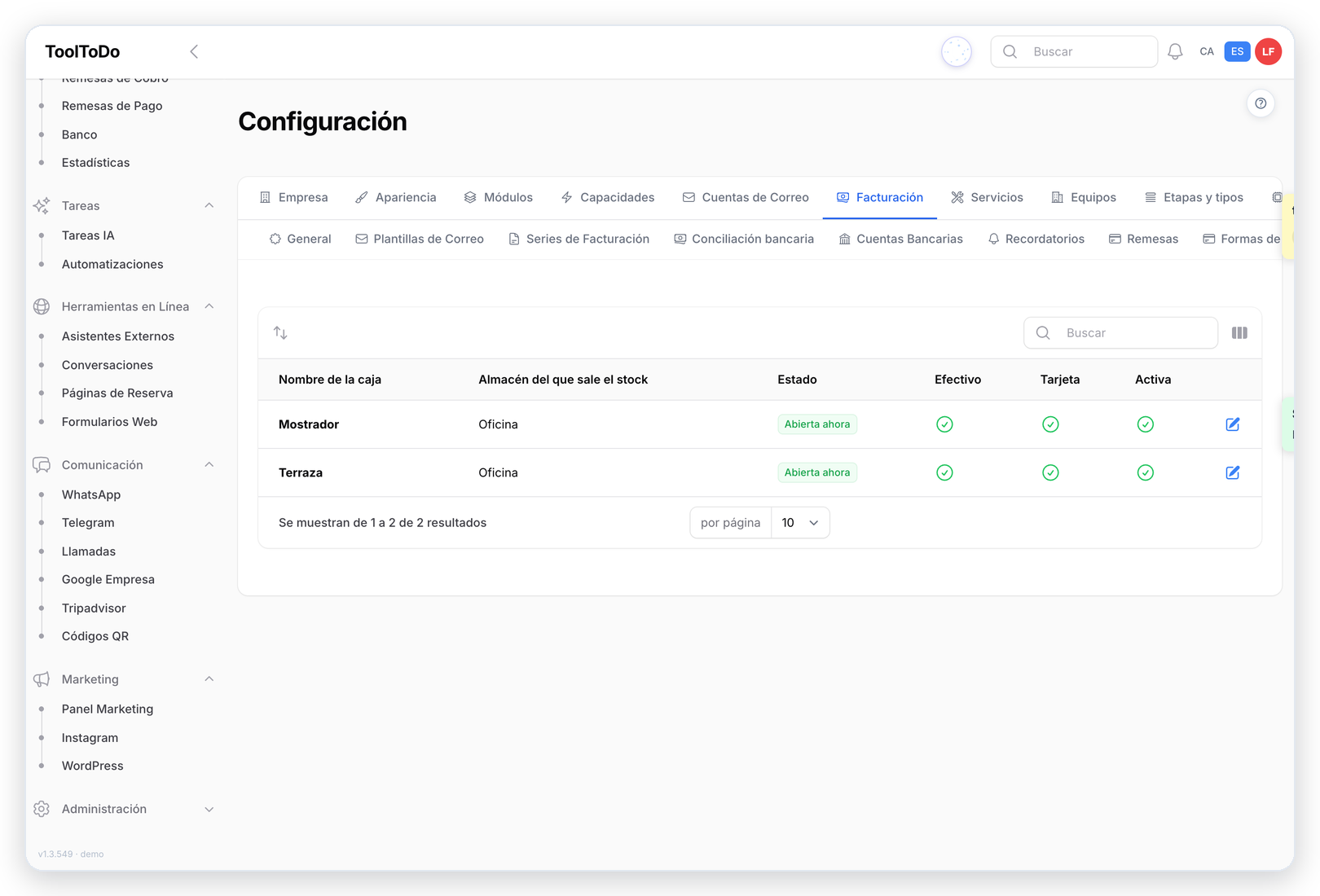
Lista de cajas del TPV en la configuración de ToolToDo con el almacén, el estado y si aceptan efectivo y tarjeta
Las cajas en Configuración, Facturación, Cajas. En el ejemplo, Mostrador y Terraza, las dos abiertas y aceptando efectivo y tarjeta.

Una caja por punto de venta

Mostrador, Terraza, Caja 2. Cada una con su nombre, su código y su serie de tickets si quieres numerar por separado.

Su almacén y su datáfono

De qué almacén sale el stock de lo que se vende en ella y qué lector usa. Si no eliges lector, toma el primero conectado.

Lo que acepta

Efectivo, tarjeta o los dos. Una caja de terraza que solo cobra con tarjeta, o una sin datáfono que solo acepta efectivo.

El pie del ticket

El horario, la política de cambios o un gracias. Lo que quieras que salga al final de cada ticket de esa caja.

CON LA IA

La IA te dice por qué ayer faltaban 20 euros en la caja

El Agente IA conoce el mostrador

El Agente IA consulta las ventas del TPV, el resumen del día o de la semana, los productos que más se venden, los cierres de caja y lo que hay que reponer.

Cuando un cierre no cuadra, busca la causa en los tickets de esa jornada: un cobro con tarjeta que el datáfono no confirmó, un ticket anulado después de cobrarlo o un cobro repetido en el mismo minuto. Si no encuentra ninguna, te lo dice en vez de inventarse una.

PASO A PASO

Vendiendo en el mostrador el mismo día

1. Crea la caja

Configuración, Facturación, Cajas. Nombre, almacén del que sale el stock, si acepta efectivo y tarjeta, y el fondo habitual.

2. Revisa el catálogo

Precio, IVA y código de barras en cada producto. Si ya los tenías en Excel, se suben en un momento desde Importar y exportar.

3. Conecta el datáfono

Opcional. Stripe Terminal, SumUp o Square en Integraciones, y lo asignas a la caja. Sin datáfono, el TPV funciona con efectivo.

4. Abre la caja y vende

Vender en el Mostrador, Abrir caja con el fondo, y a vender. Al final del día, cuentas el cajón y cierras.

PREGUNTAS FRECUENTES

Lo que preguntan las tiendas

¿En qué plan está el TPV?

En los planes Professional y Enterprise. Puedes ver los precios en planes y precios.

¿Funciona con un lector de códigos de barras normal?

Sí. Los lectores USB o Bluetooth escriben el código como si fuera un teclado, y el buscador del TPV lo encuentra igual que si lo hubieras tecleado.

¿Necesito un datáfono concreto?

Para cobrar con tarjeta desde el TPV, uno de Stripe Terminal, SumUp o Square conectado en Integraciones. El cobro pasa por el lector y el ticket no se cierra hasta que lo confirma. Sin datáfono conectado, el TPV cobra en efectivo.

¿Puedo tener varias cajas abiertas a la vez?

Sí, una por cada punto de venta. Lo que no puede haber es dos jornadas abiertas en la misma caja.

¿El ticket cuenta para el IVA del trimestre?

Sí. Es una factura simplificada y entra en el IVA repercutido del periodo, en impuestos y gestoría, junto con el resto de facturas.

¿Qué hace la inteligencia artificial con las ventas del mostrador?

Te da el resumen del día o de la semana, el ticket medio y lo que más se vende con su margen. Si una caja no cuadra, revisa los tickets de esa jornada uno a uno y te dice cuál explica la diferencia. Y te avisa de lo que se ha vendido tanto que ya está por debajo del mínimo.

Haz una venta de prueba

Te enseñamos el TPV con tu catálogo en una videollamada: abrimos caja, vendemos, cobramos y cerramos.

Contáctanos Agendar reunión