
Tableros Kanban

Tableros Kanban: el trabajo del equipo y las ventas, en una pantalla

Dos tableros de tarjetas que se arrastran: uno para las tareas de los proyectos y otro para las oportunidades de venta. Las columnas las defines tú, con los nombres que usáis en tu empresa. Y lo que mueves aquí es el dato real, no una copia.

Prueba gratuita Agendar reunión
EMPIEZA POR AQUÍ

Lo que gana cada uno

Un tablero sirve para una cosa muy concreta: que nadie tenga que preguntar en qué punto está algo.

Para la gerencia

Abres el tablero y ves el estado real del trabajo sin convocar una reunión ni pedir un informe. Qué está parado, qué se acumula en una columna y quién va cargado.

Para el comercial

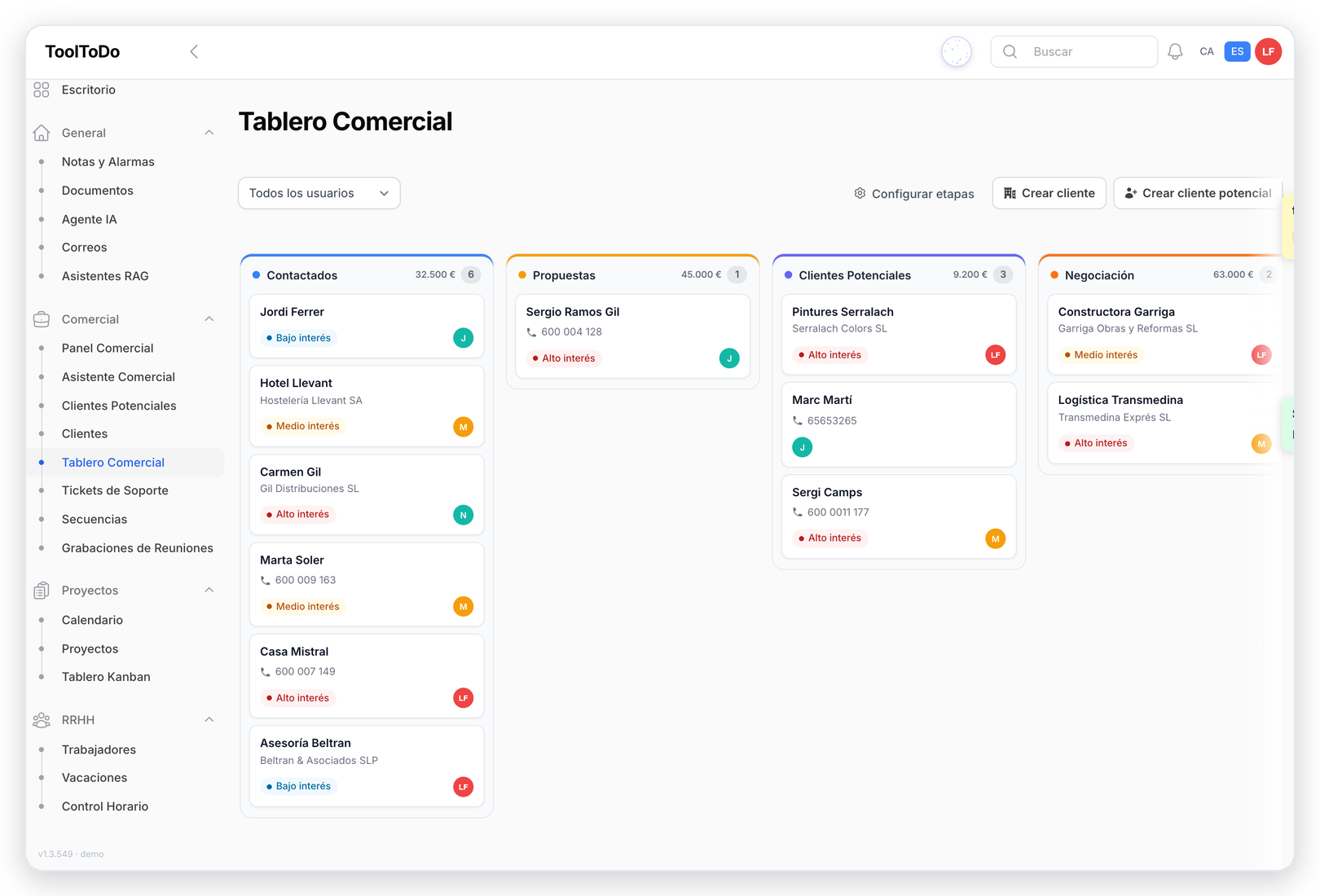
Tu embudo de ventas en columnas. Arrastras la oportunidad de «contactado» a «propuesta enviada» y el CRM se entera solo. Ninguna oportunidad se queda olvidada en una fase.

Para el responsable de proyecto

Repartes tareas arrastrando, filtras por proyecto o por persona y ves de un vistazo si alguien está saturado antes de asignarle nada más.

EL PROBLEMA

El tablero que vive fuera del sistema

Por qué el Kanban de la mayoría de empresas acaba mintiendo

Casi todos los equipos tienen un tablero en alguna herramienta aparte. Funciona bien dos meses. Después empieza a desfasarse: la tarea se terminó pero nadie movió la tarjeta, el cliente ya firmó pero en el embudo sigue en «pendiente de propuesta». El tablero deja de reflejar la realidad y el equipo deja de mirarlo.

El motivo de fondo es que ese tablero es una copia. Alguien tiene que mantenerlo al día a mano, además de hacer el trabajo. Y esa doble contabilidad siempre acaba perdiéndose.

CÓMO FUNCIONA

Dos tableros, columnas a tu medida

No son un módulo aparte: son otra forma de ver las tareas y las oportunidades que ya tienes dentro.

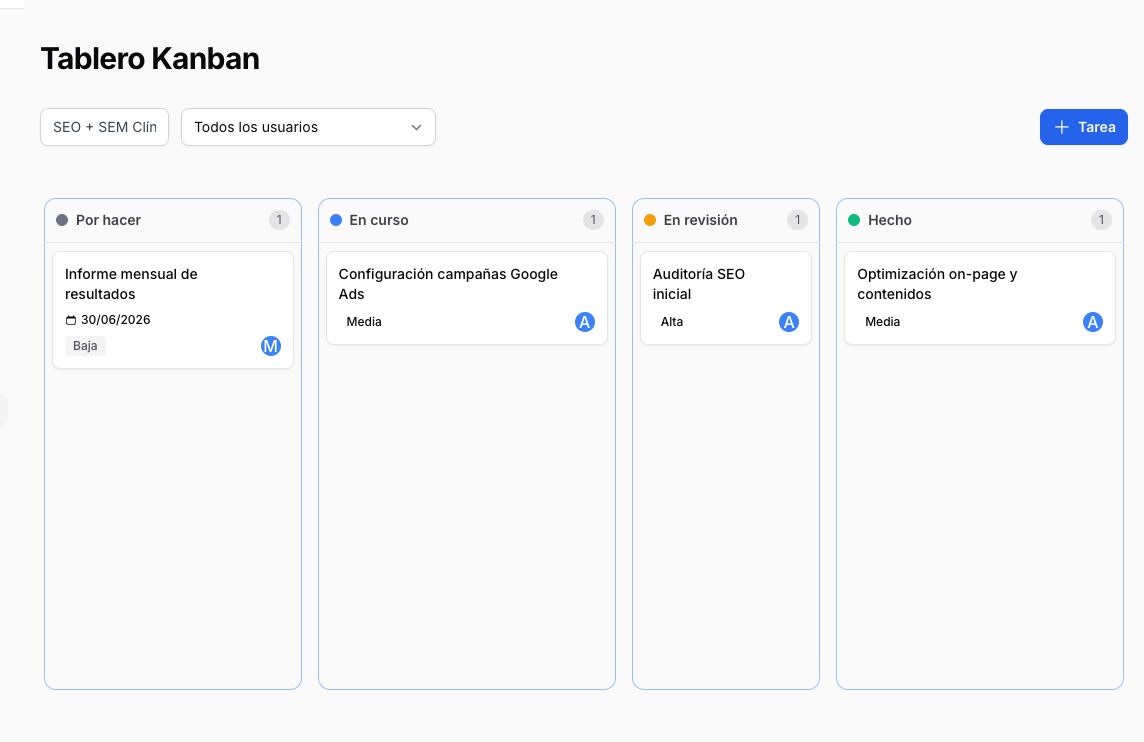
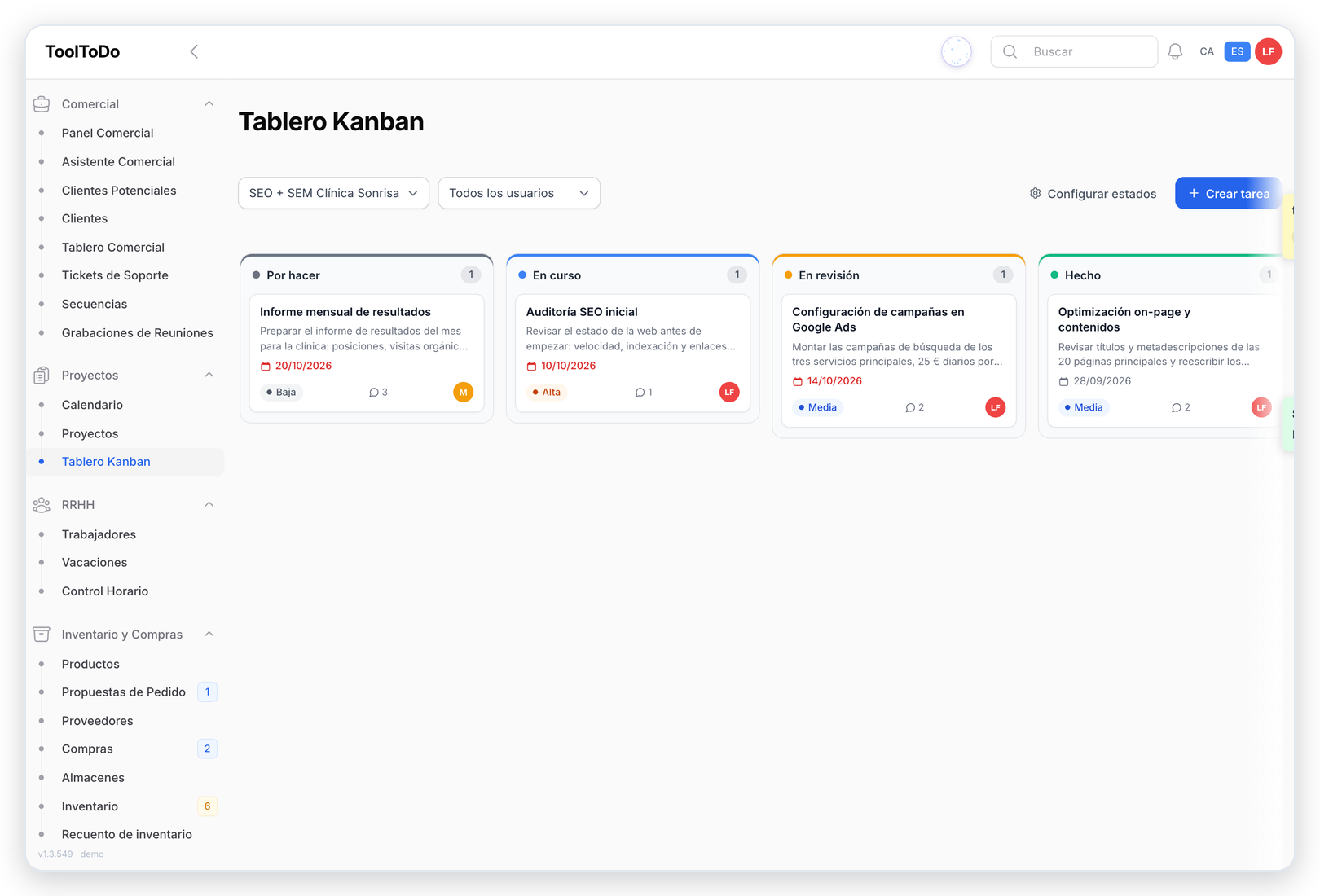
Tablero Kanban de tareas con las columnas Por hacer, En curso, En revisión y Hecho
El tablero real: las columnas son las que defines tú, y arrastrar una tarjeta cambia el estado de la tarea al momento.

El tablero de tareas

Las tareas de tus proyectos en columnas. Arrastras una tarjeta de columna a columna y el estado cambia al momento, sin abrir la ficha ni guardar nada.

El tablero comercial

Las oportunidades de venta en su embudo. Arrastras el lead según avanza y queda registrado en el CRM, con el mismo dato que ve el resto del equipo.

Las columnas las pones tú

Los estados no vienen impuestos. Defines los que usáis de verdad en tu empresa, con vuestros nombres, y el tablero se dibuja con esas columnas.

Filtras por proyecto o por persona

Puedes mirar un proyecto concreto o verlos todos a la vez, y filtrar por responsable para saber qué lleva cada uno encima ahora mismo.

Creas y editas sin salir

Añades una tarea nueva desde el propio tablero, la editas o la borras. No hay que ir a otra pantalla para tocar lo que estás viendo.

Conectado con las horas

Las tareas del tablero son las mismas a las que el equipo imputa horas fichadas. Mover una tarjeta y saber cuánto ha costado esa tarea son la misma información.

CON LA IA

El agente también trabaja sobre el tablero

Preguntar en lugar de mirar

El agente de IA lee las mismas tareas y oportunidades que ves en el tablero. Puedes preguntarle «¿qué tareas llevan más de dos semanas paradas?» o «¿cuántas oportunidades tengo en fase de propuesta?» y responde sobre el estado real, sin que tengas que contar tarjetas.

Y también crea: le pides que abra una tarea para alguien del equipo con su fecha límite y aparece en la columna que toca. El tablero es la vista; la IA es otra puerta a lo mismo.

POR QUÉ AQUÍ

Un tablero que no se desactualiza

No es una copia del trabajo

La tarjeta y la tarea son el mismo registro. No hay que sincronizar dos sitios ni recordar actualizar el tablero después de hacer el trabajo.

Cada empresa ve lo suyo

En una cuenta con varias sociedades, cada tablero muestra solo las tareas y oportunidades de la empresa en la que estás.

Del embudo a la factura

Una oportunidad que avanza en el tablero comercial acaba en presupuesto y en factura dentro del mismo sistema. No hay que volver a teclear los datos del cliente.

Monta tu tablero con tus columnas

Empieza la prueba gratuita, define los estados que usáis de verdad y mira el trabajo del equipo en una sola pantalla.

Prueba gratuita Agendar reunión