

Habilidades del Agente IA y MCP

Las 400 herramientas del agente: qué sabe hacer tu IA y quién decide qué toca

Un asistente que solo conversa no sirve de mucho. El de ToolToDo ejecuta: crea facturas, ajusta stock, manda WhatsApp, pausa campañas. Hay una pantalla donde ves las 400 cosas que sabe hacer, agrupadas por área, y decides cuáles quedan activas. Es lo que convierte a ToolToDo en un ERP con inteligencia artificial y no en un programa con un chat al lado.
Contáctanos Agendar reunión
EMPIEZA POR AQUÍ

Lo que gana cada uno

Lo que cuenta es que la IA haga el trabajo y que tú sepas exactamente qué puede tocar.

Para la gerencia

Ves de un vistazo todo lo que el agente puede hacer en tu empresa, área por área. Nada de descubrir por sorpresa que una IA tenía permiso para tocar algo que no debía.

Para quien usa el agente a diario

Pides el trabajo hecho, no un consejo sobre cómo hacerlo. «Crea la factura de este presupuesto», «bájame la puja de esa campaña», «avisa al cliente por WhatsApp». Y se hace.

Para quien lleva la tecnología

Un endpoint MCP con su token deja conectar estas mismas herramientas a otros asistentes de IA, sin programar integraciones propias.

EL PROBLEMA

El asistente que solo sabe explicarte cómo hacerlo tú

La distancia entre responder y resolver

La mayoría de asistentes integrados en programas de gestión hacen una cosa: leer. Te resumen datos, te dicen cuántas facturas tienes pendientes y ahí acaba su trabajo. Cuando quieres actuar, te toca cerrar el chat, buscar la pantalla correcta y hacerlo a mano.

Y hay un segundo problema, más serio: cuando un asistente sí puede actuar, casi nunca queda claro hasta dónde llega. ¿Puede borrar? ¿Puede enviar correos en tu nombre? ¿Puede mover dinero? Sin una lista visible de lo que sabe hacer, o le das permiso a ciegas o no lo usas.

CÓMO FUNCIONA

Las habilidades, agrupadas por área de negocio

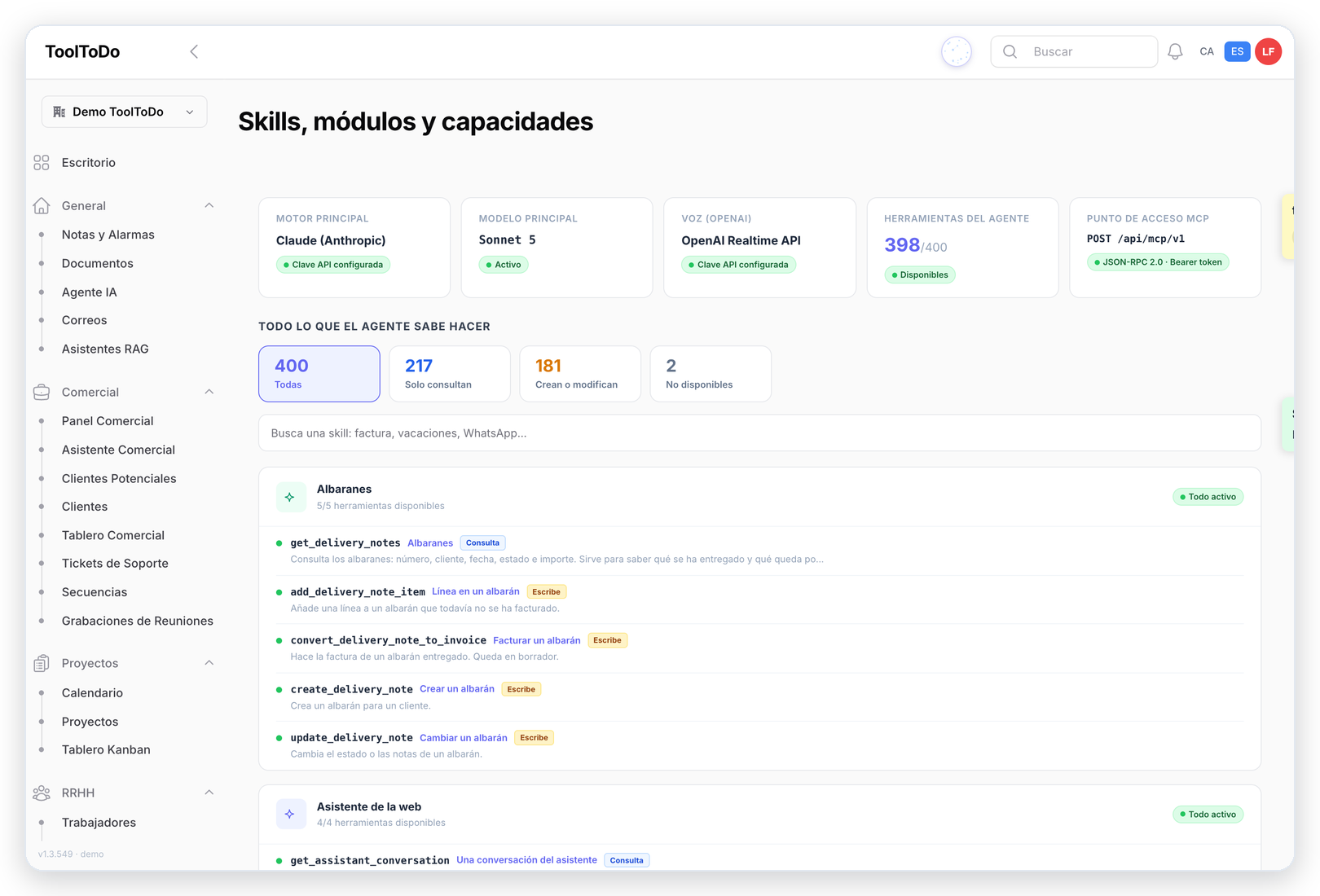
Cada herramienta es una acción concreta que el agente puede ejecutar sobre tus datos. Estas son las once áreas.

Pantalla de habilidades del Agente IA de ToolToDo con 400 herramientas, 217 de consulta y 181 que escriben, agrupadas por módulo
La pantalla real: 400 herramientas, 217 que solo consultan y 181 que crean o modifican, agrupadas por módulo y con el estado de cada una.

Clientes y ventas

Buscar clientes, crear fichas, registrar una interacción, sacar las oportunidades abiertas, ver los clientes que llevan tiempo sin comprar o consultar los tickets de soporte abiertos.

Facturación y cobros

Crear una factura, rectificar una emitida, sacar las pendientes de cobro, generar un presupuesto y hasta enviarlo por correo, revisar gastos, saldos bancarios y movimientos.

Inventario y compras

Consultar el stock, detectar lo que está bajo mínimos, ajustar existencias y revisar los pedidos de compra pendientes de recibir.

Proyectos y agenda

Estado de los proyectos, tareas, horas fichadas, rentabilidad de cada proyecto, imputaciones de horas, eventos del calendario y reservas.

Correo

Leer los correos entrantes, abrir el contenido de uno concreto y redactar un borrador de respuesta que tú revisas antes de que salga.

WhatsApp

Consultar plantillas aprobadas, enviar una plantilla o un mensaje libre y recuperar el hilo de conversación con un contacto.

Llamadas de voz

Consultar las llamadas registradas por el agente de voz y sus estadísticas, para saber cuántas atendió y de qué se habló.

Web y posicionamiento

Analizar la velocidad de tu web, consultar Analytics y Search Console, leer las reseñas y estadísticas de tu ficha de Google, y las publicaciones de Instagram.

Publicidad

Google Ads, Facebook y LinkedIn: consultar el rendimiento, listar cuentas, recuperar los leads de campañas y modificar una campaña cuando hace falta.

Hojas de cálculo

Leer una hoja de Google Drive, crear una nueva, añadirle filas, actualizar una fila concreta o eliminar las que sobran.

Generales

Recordar un dato para siempre, buscar en las notas, consultar las automatizaciones activas o llevarte directamente a la pantalla que necesitas.

Conectable desde fuera

Un endpoint MCP propio con su token permite que otro asistente de IA use estas mismas herramientas sobre tus datos, con los mismos límites.

CADA HERRAMIENTA, POR SU NOMBRE

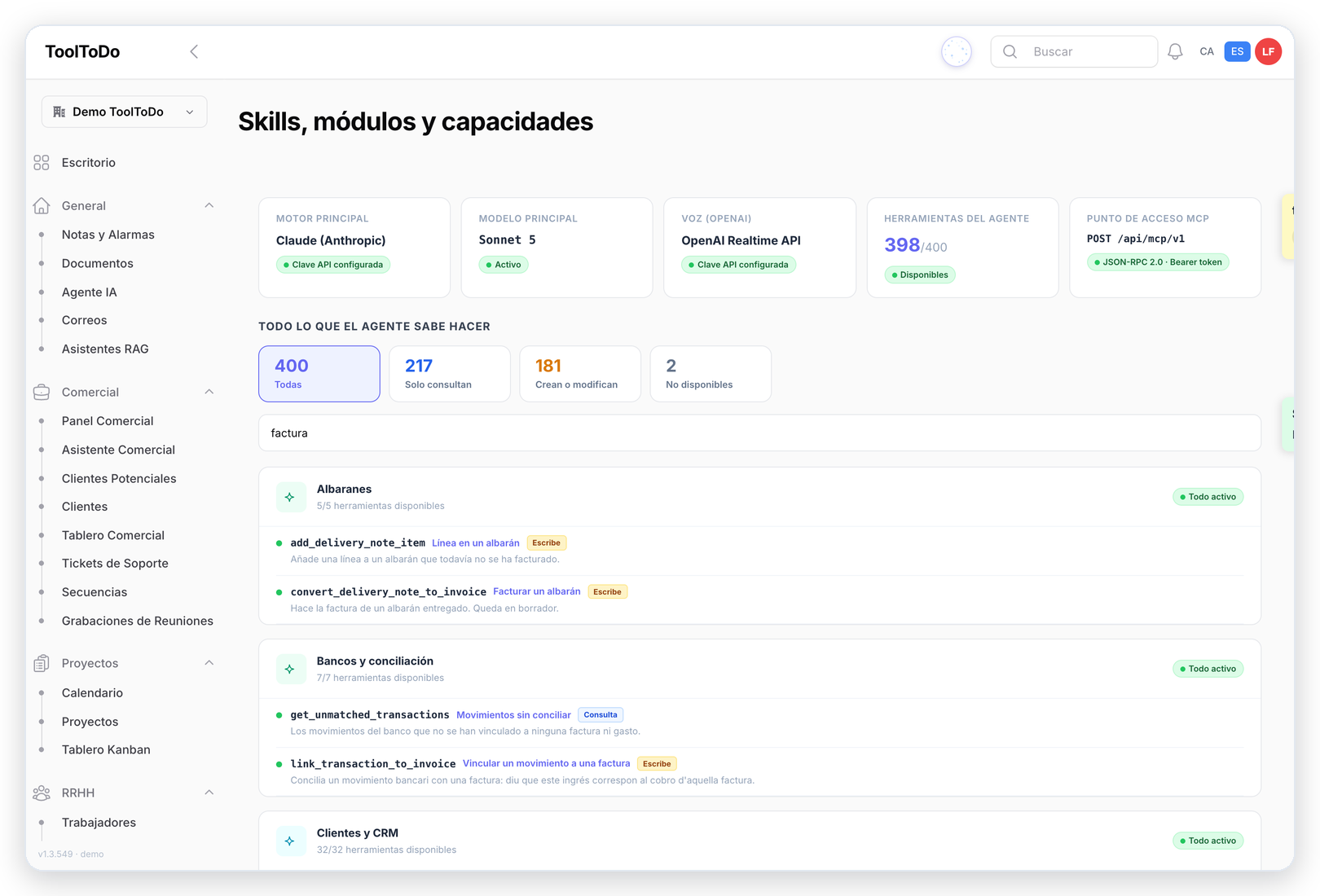
Buscas «factura» y ves todo lo que el Agente IA puede hacer con ellas

Buscador de habilidades del Agente IA de ToolToDo con las herramientas de albaranes y bancos que tienen que ver con facturas, marcadas como consulta o escritura
El buscador de habilidades: cada herramienta con su nombre técnico, lo que hace en una frase y si solo consulta o escribe.

Con su nombre y su explicación

Cada herramienta lleva el nombre que usa la IA, el que entiendes tú y una frase de lo que hace. «Facturar un albarán: hace la factura de un albarán entregado. Queda en borrador.»

Consulta o escribe

Una etiqueta dice si la herramienta solo lee o si crea y modifica. Las que escriben son las que conviene vigilar.

Las que no están disponibles

Si falta una integración o un módulo, sus herramientas salen como no disponibles. El agente no las ve y no puede usarlas.

MCP EN LOS DOS SENTIDOS

Tu IA entra en ToolToDo, y otros servicios entran en tu agente

MCP es el estándar abierto para que un asistente de IA use herramientas de otro programa. ToolToDo lo habla en las dos direcciones.

Como servidor

ToolToDo tiene su punto de acceso MCP propio, con JSON-RPC 2.0, inicio de sesión para los asistentes que lo admiten y un token de acceso para el resto. Desde Claude, n8n u otro asistente compatible usas estas mismas herramientas sobre tus datos, con los mismos límites de tu plan.

Como cliente

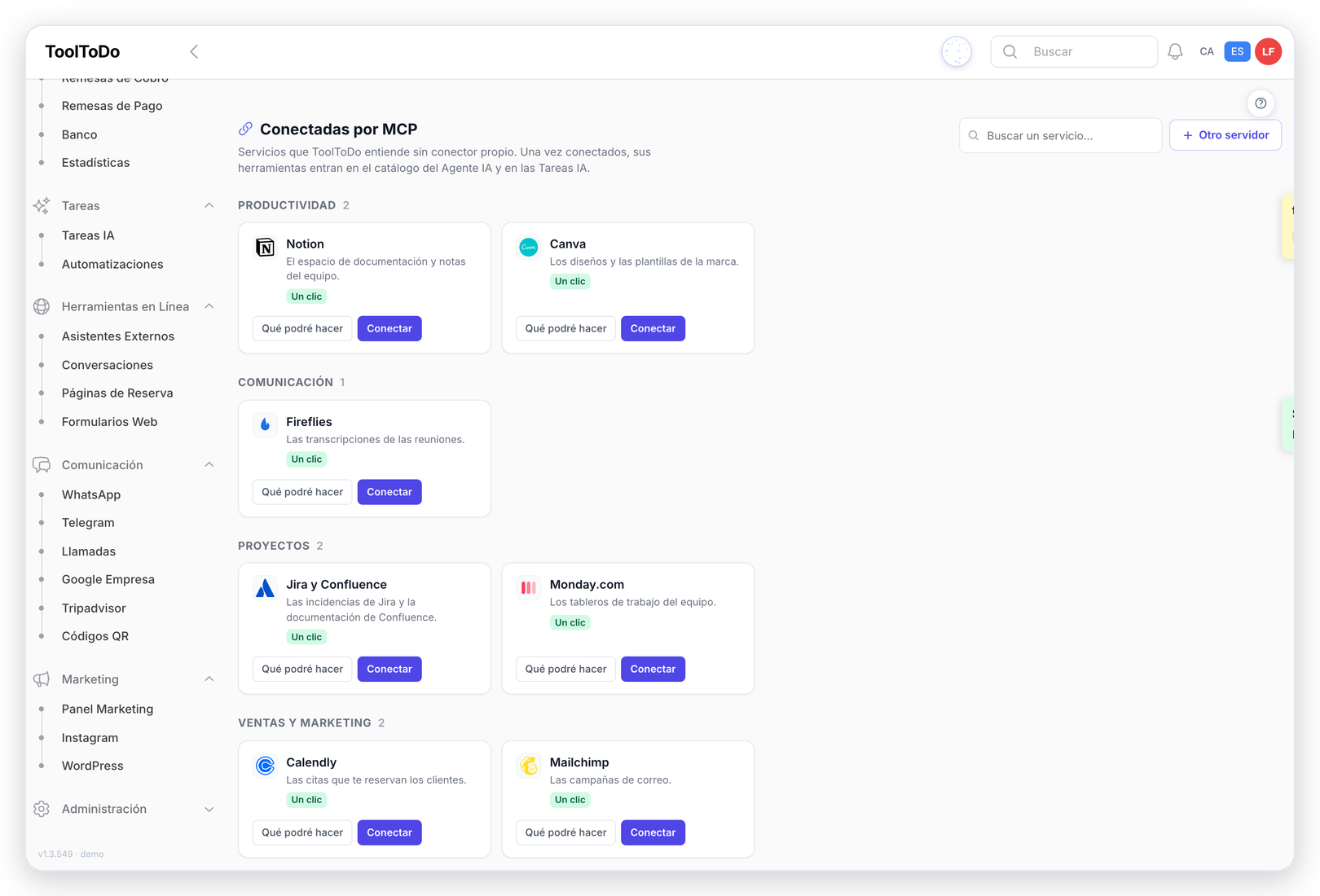
En Integraciones, el apartado «Conectadas por MCP» enlaza servicios que ToolToDo entiende sin conector propio. Una vez conectados, sus herramientas entran en el catálogo del Agente IA y en las Tareas IA.

Apartado Conectadas por MCP de las integraciones de ToolToDo con Notion, Canva, Fireflies, Jira y Confluence, Monday.com, Calendly y Mailchimp
Algunos de los servicios conectables por MCP con un clic: Notion, Canva, Fireflies, Jira y Confluence, Monday.com, Calendly, Mailchimp. También PayPal, Airtable, Make y Zapier, y cualquier otro servidor MCP.

Notion y Confluence

«Busca en Notion el procedimiento de devoluciones y mándaselo al cliente.» La documentación del equipo, al alcance del agente.

Fireflies y Calendly

Las transcripciones de reuniones y las citas que te reservan, cruzadas con la ficha del cliente.

Make y Zapier

Las miles de aplicaciones que conectan, disponibles como herramientas del agente sin montar escenarios a mano.

TU DECIDES

Ni todas las manos abiertas ni todo cerrado

Tres capas antes de que el agente toque nada

Primera: tu plan. Una herramienta de una funcionalidad que tu plan no incluye sencillamente no existe para el agente. No aparece y no se puede invocar.

Segunda: quién pregunta. Las herramientas se filtran según el usuario que está hablando. Un comercial no accede por la vía del chat a lo que no vería entrando por pantalla.

Tercera: las acciones delicadas. Las que envían algo al exterior o modifican dinero están marcadas como sensibles, y antes de ejecutarlas el agente te dice en una frase clara qué va a hacer para que lo confirmes.

POR QUÉ AQUÍ

Herramientas que hacen el trabajo

Ejecuta de verdad

No devuelve instrucciones para que las sigas tú. Crea el registro, manda el mensaje o cambia el dato, y te confirma qué ha hecho.

Siempre dentro de tu empresa

Cada herramienta recibe la empresa en la que se ejecuta. Ninguna consulta puede salirse a los datos de otro cliente, ni pidiéndoselo.

Una pantalla que lo enseña todo

Las 400 herramientas están listadas por área, con cuáles están activas en tu cuenta. Lo que puede hacer la IA está a la vista en el propio programa.

PASO A PASO

Conectar tu IA a ToolToDo por MCP

1. Mira la dirección del punto de acceso

Está en la pantalla de habilidades, arriba a la derecha, junto al motor y al modelo.

2. Autoriza la conexión

Los asistentes que admiten el inicio de sesión de MCP te piden autorizarla desde ToolToDo. Los demás usan el token de acceso de la empresa.

3. Añádelo en tu asistente

En Claude, en n8n o en cualquier cliente MCP, como servidor nuevo con la dirección del punto de acceso.

4. Pruébalo con una consulta

«¿Qué facturas tengo pendientes de cobro?» Si contesta con tus datos, ya está conectado.

PREGUNTAS FRECUENTES

Sobre habilidades y MCP

¿Puedo desactivar herramientas concretas?

Las herramientas siguen a los módulos: apagas el módulo y sus herramientas desaparecen para el agente. Además, cada usuario solo tiene las de lo que puede ver por pantalla.

¿Qué pasa con las acciones delicadas?

Las que envían algo fuera o mueven dinero, como devolver un pago, están marcadas como sensibles. Antes de ejecutarlas, el agente te dice en una frase qué va a hacer y espera tu confirmación.

¿El token MCP da acceso a todo?

Da acceso a los datos de tu empresa y solo a esos, con las herramientas de los módulos que tengas en el plan. Trátalo como una contraseña: quien lo tenga puede usar el agente sobre tus datos.

¿Qué es «Otro servidor»?

El botón para conectar un servidor MCP que no está en la lista: el de una herramienta interna vuestra o el de un servicio nuevo. Sus herramientas entran en el catálogo igual que las demás.

¿Puedo usar mi propia inteligencia artificial en lugar del agente de ToolToDo?

Sí. Con el punto de acceso MCP, Claude, n8n u otro cliente MCP trabajan dentro de ToolToDo con las mismas herramientas y los mismos límites: solo los datos de tu empresa y solo las herramientas de los módulos de tu plan.

Mira la lista completa desde dentro

Pídenos una demostración y entra en la pantalla de habilidades. Verás las 400 herramientas agrupadas y podrás pedirle al agente que ejecute cualquiera de ellas.

Contáctanos Agendar reunión